3. 安装(安装软件过程中请关闭杀毒软件)
3.1 Visual Studio 2010 32bit
进入文件夹软件包找到文件VS2010_x86.iso解压后,(或者用虚拟光驱挂载镜像,下同;WIn10可以直接打开ISO文件,下同),后进入解压后的文件夹运行其中的setup.exe程序,之后按照弹出的界面提示安装。
- 尽量将Visual Studio 2010 32bit和后面的 Visual Studio 2010 32bit SP1、Matlab2016b、VeriStand 2017、Labview2017 32bit安装在同一个盘符,避免后面编译的时候出现各种问题。其他软件不对安装位置做特殊要求。
- 如果有的话,请安装所有可以选择的组件
3.2 Visual Studio 2010 32bit SP1
进入文件夹软件包找到文件 VS2010SP1dvd1.iso解压后,进入解压后的文件夹,运行 Setup.exe然后按照提示安装。
- 尽量将所有软件安装在同一个盘符中,否则使用时可能出错。
- 如果有的话,请安装所有可以选择的组件。
3.3 Matlab2016b
从实验室网盘或者其他位置,找到Matlab2016b的安装包,安装即可。
- 如果是第一次安装,请自行网上找教程
3.4 VeriStand 2017
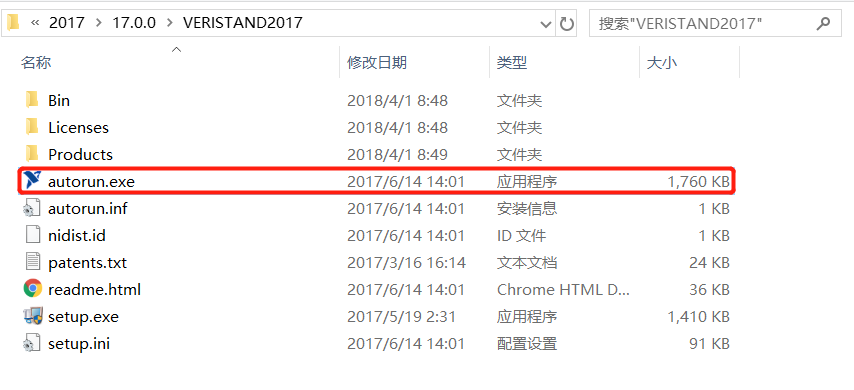
进入文件夹 软件包找到文件 VeriStand2017.iso解压后,进入解压后的文件夹 $\rightarrow$ 进入路径 \2017\17.0.0\VERISTAND找到文件 autorun.exe运行后,按照下面图示的步骤操作即可。
- 将本软件安装在与
Visual Studio 2010 32bit相同的盘符中
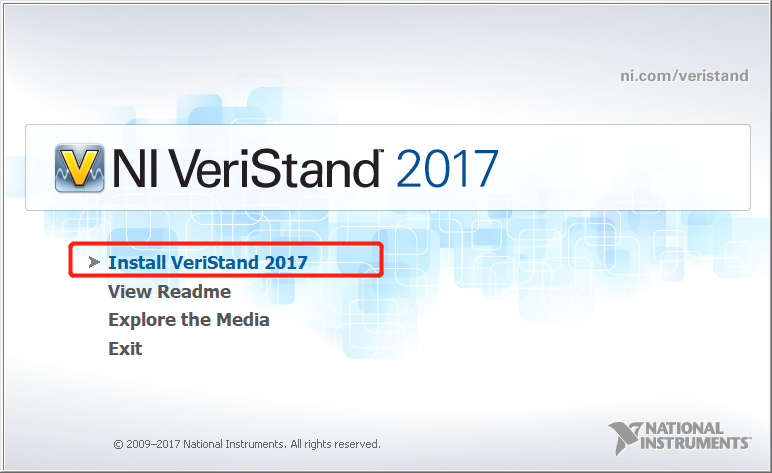
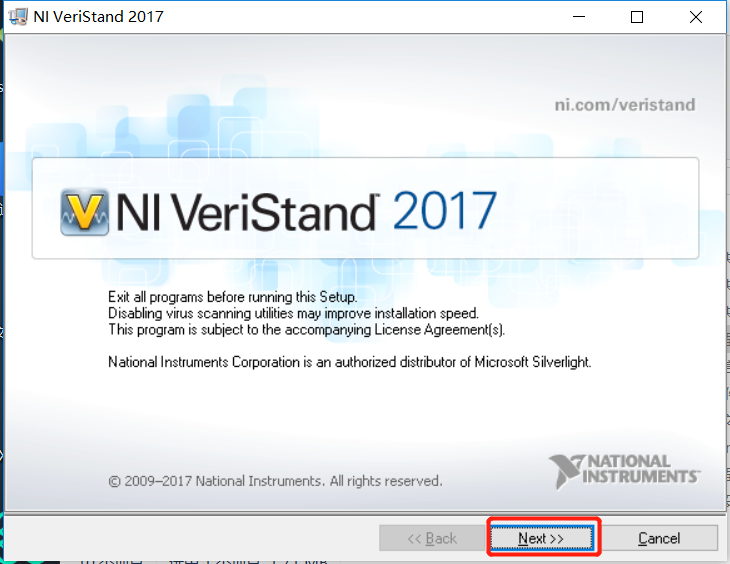
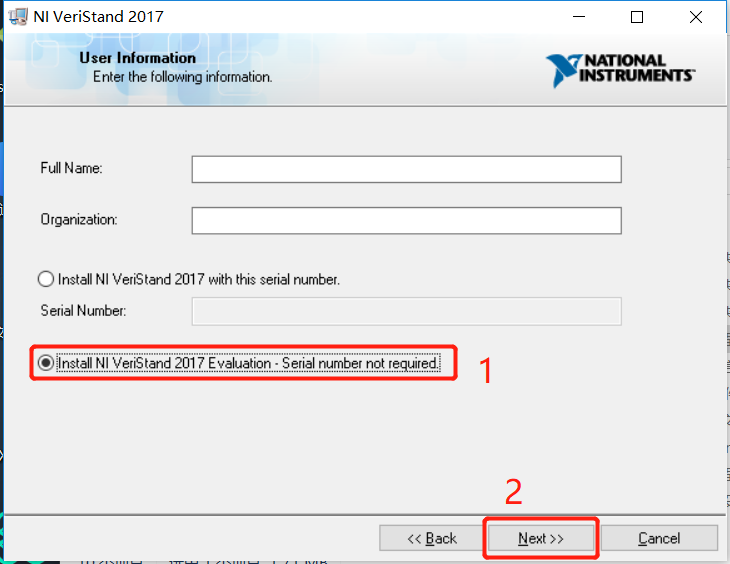
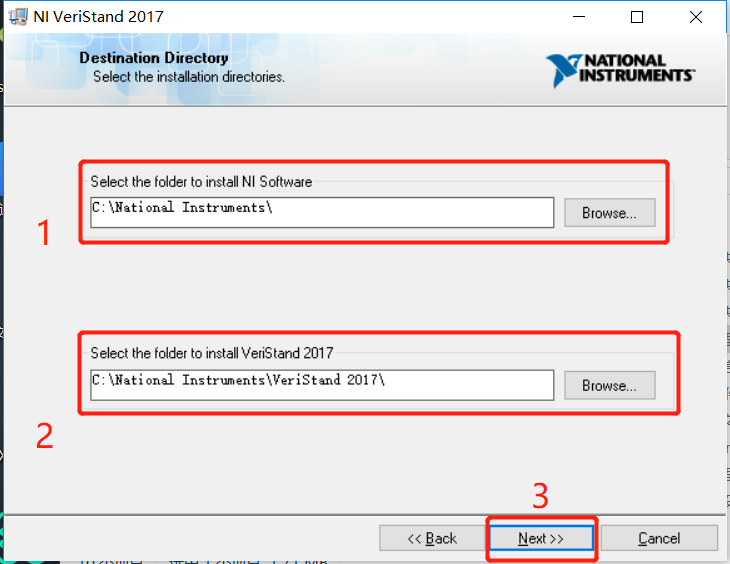
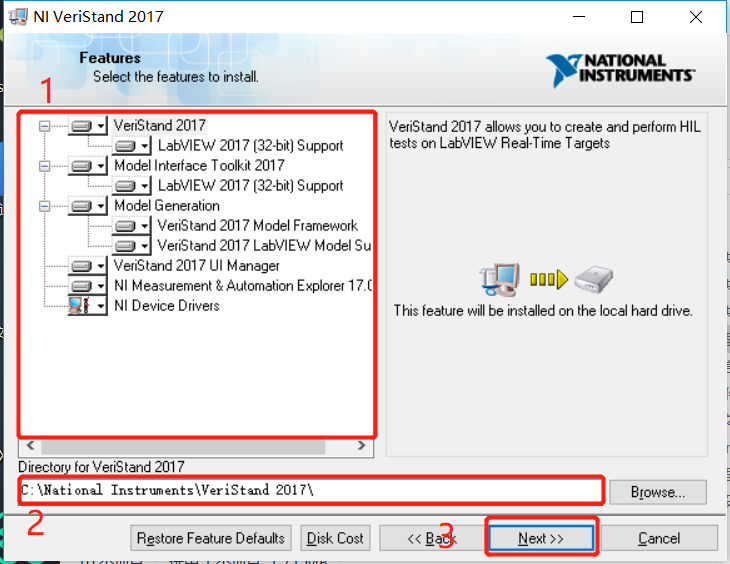
选中上图中所有组件
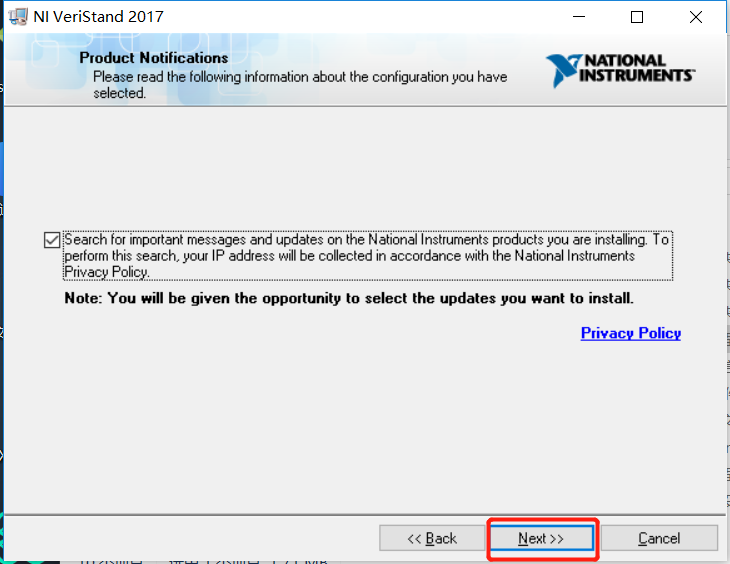
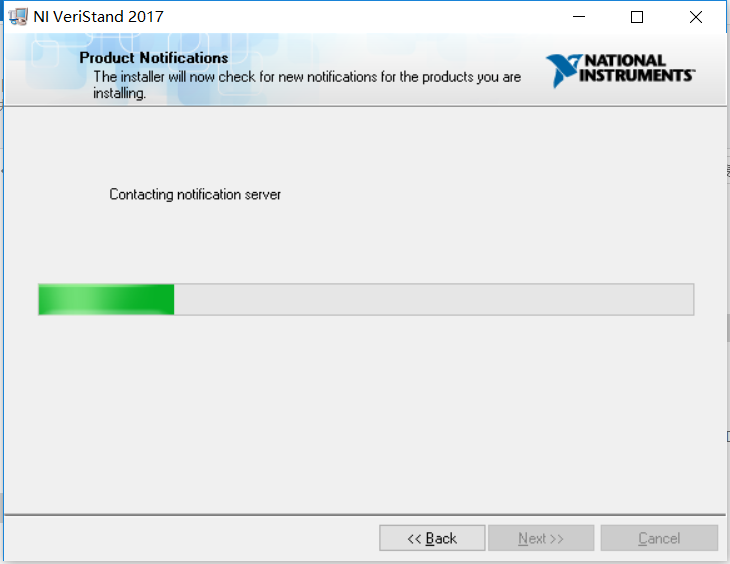
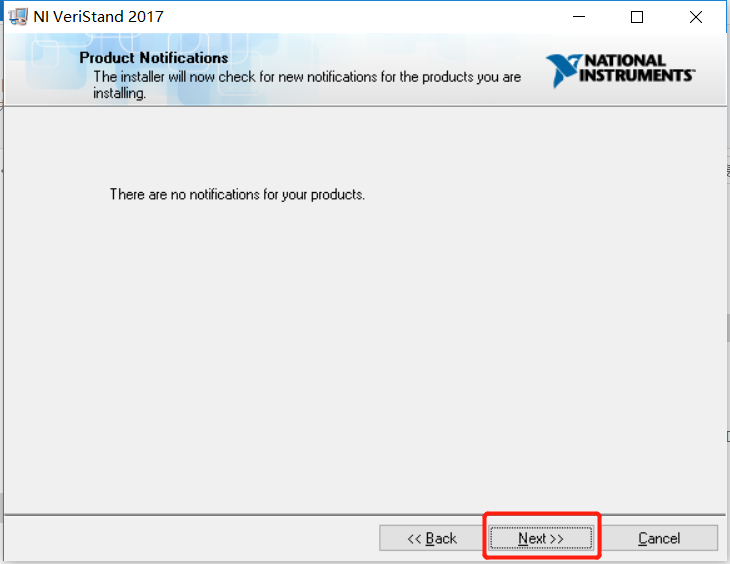
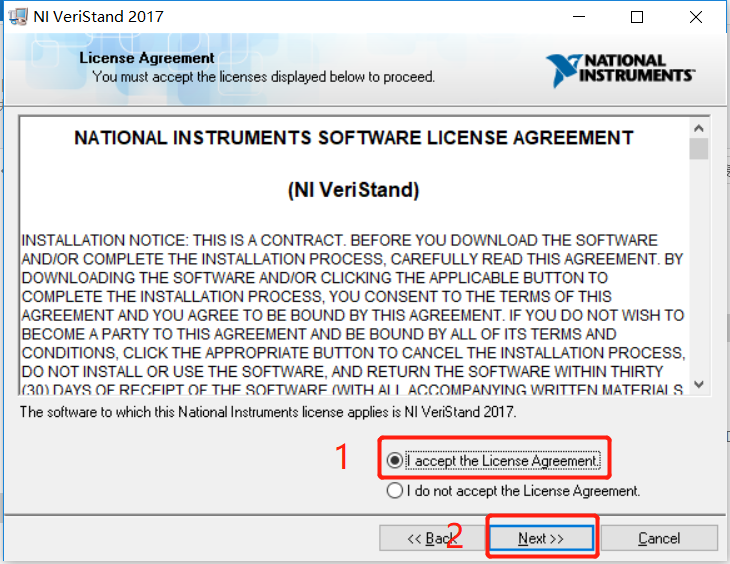
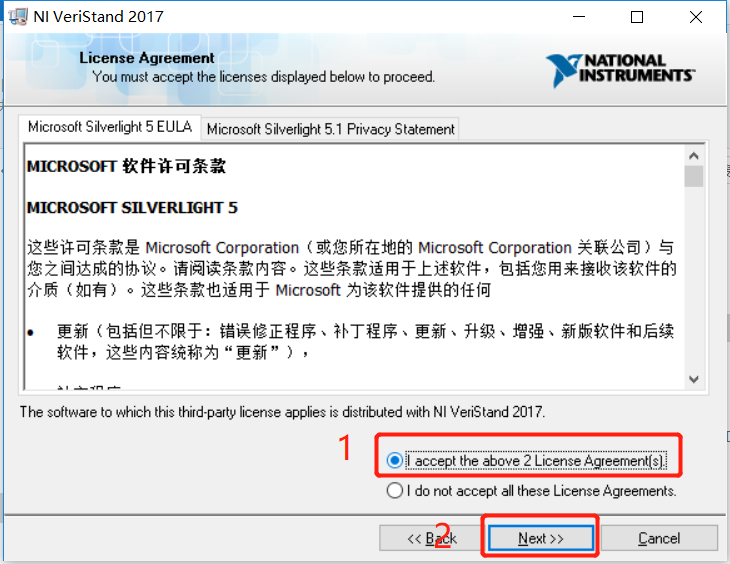
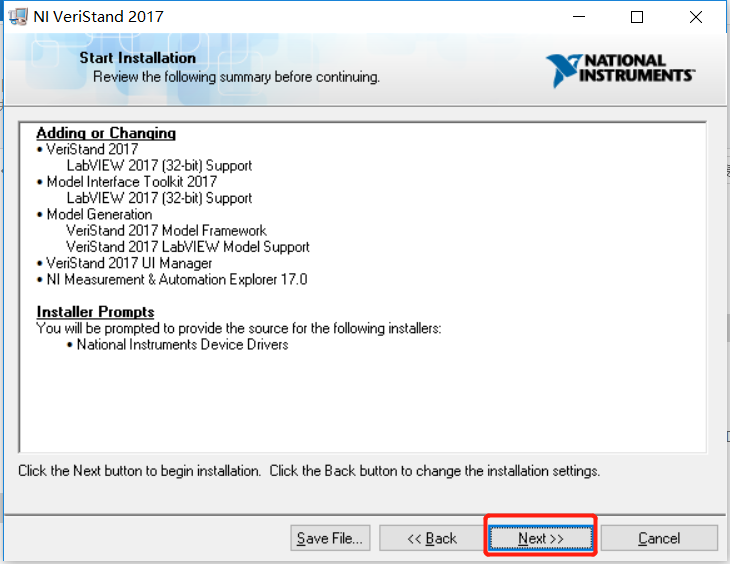
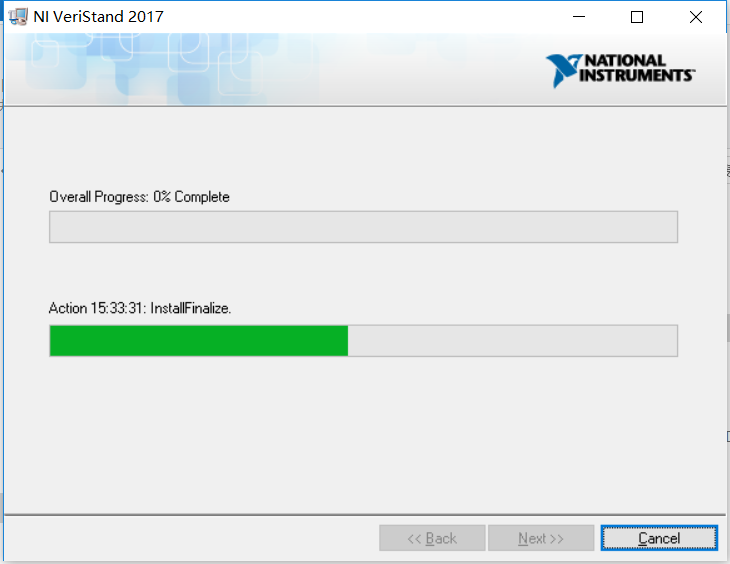
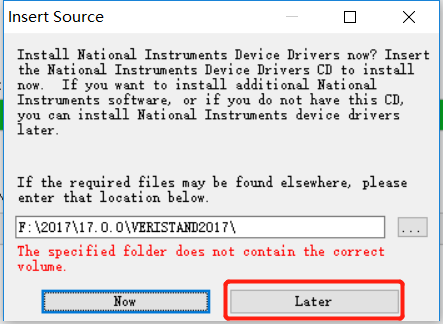
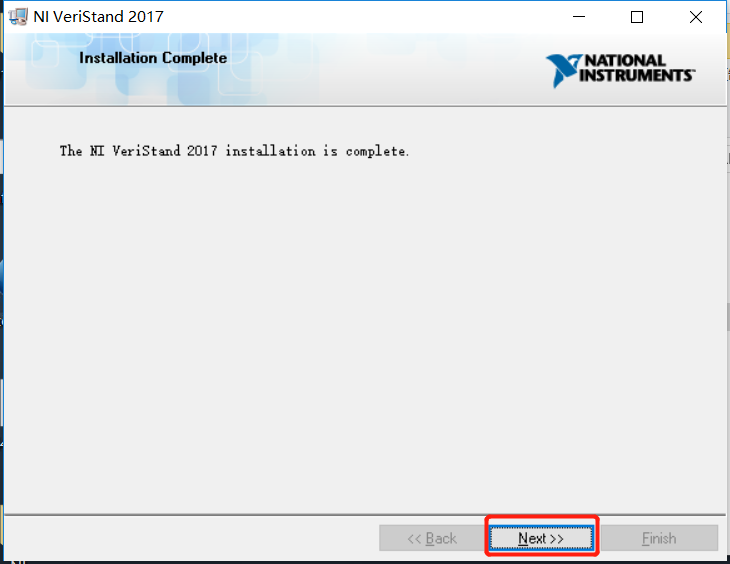
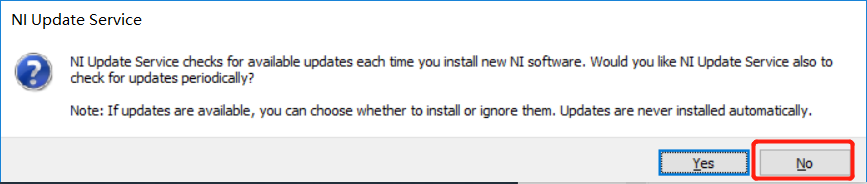
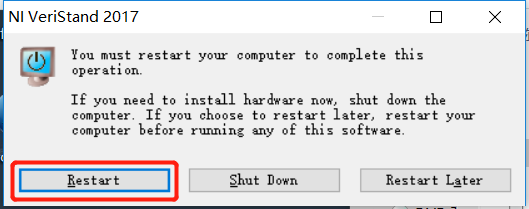
重启后完成安装。
3.5 Labview2017 32bit
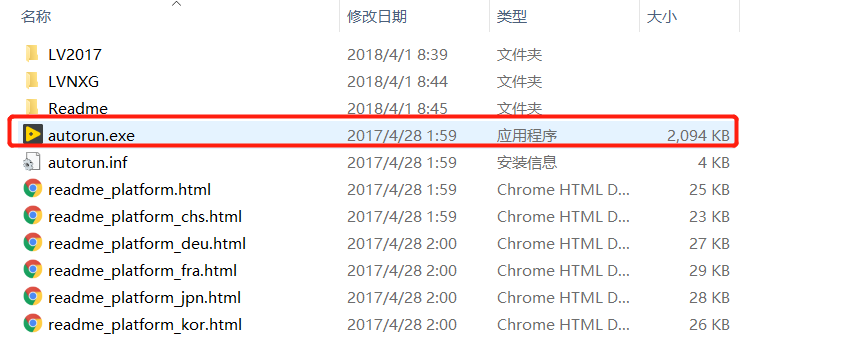
进入文件夹 软件包找到文件 LVPLAT2017.iso解压后进入解压后的文件夹,找到安装程序 autorun.exe 运行后,按照下面图示以及提示操作即可
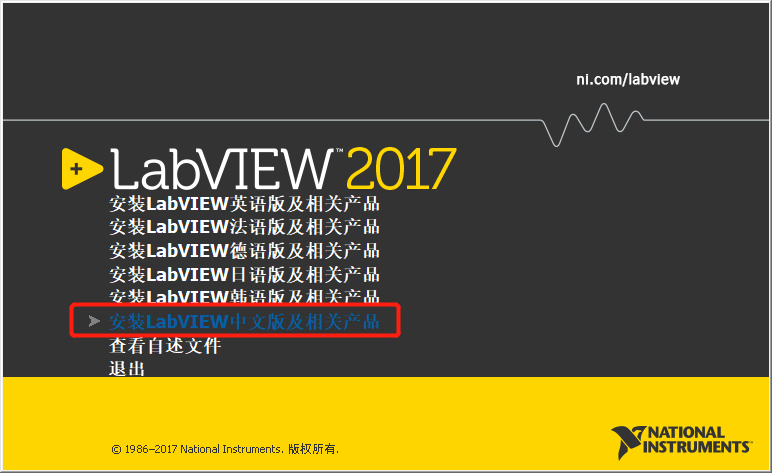
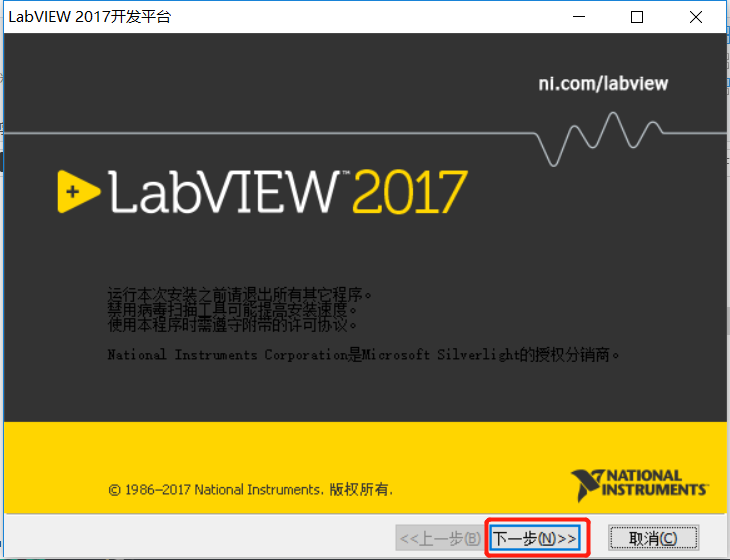
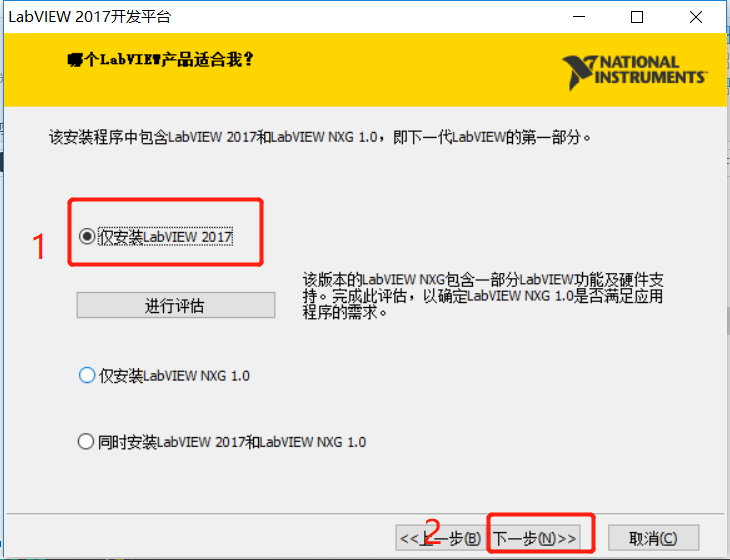
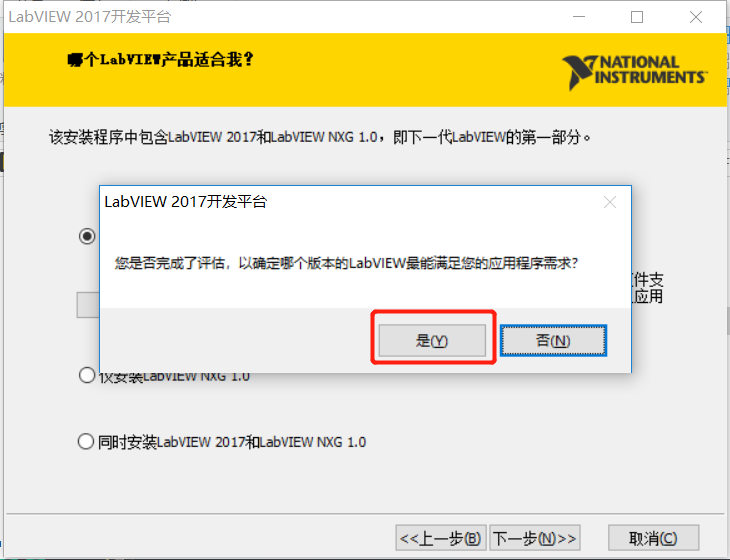
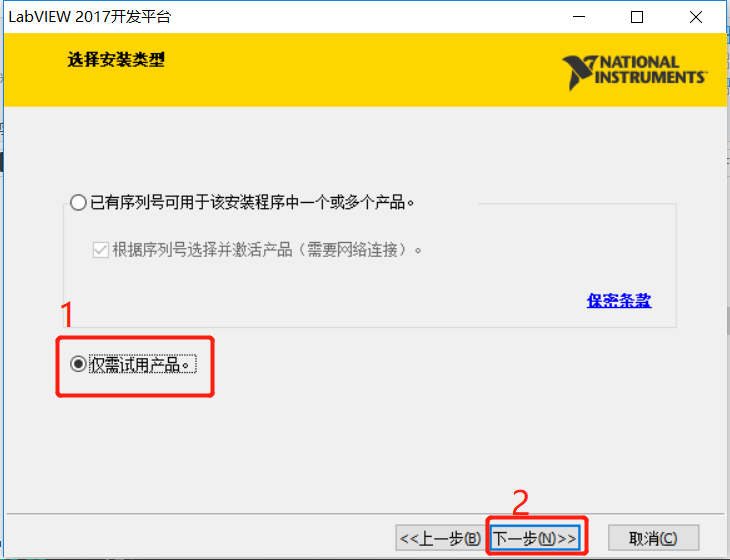
在接下来弹出的界面中,选择需要的组件,如下几幅图:

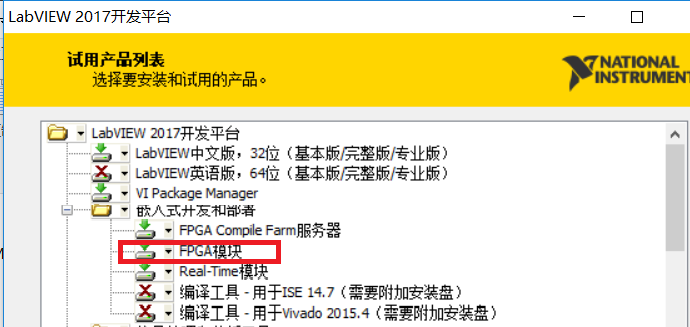
在选择
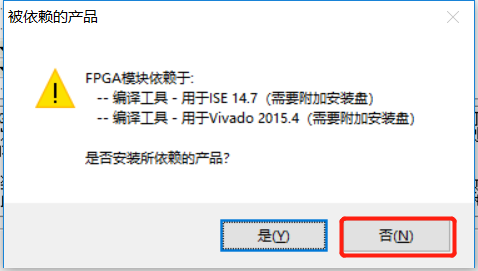
FPGA模块的时候回提示你是否安装依赖的产品,如下图,这里选择否。这里询问的其实是FPGA所需要的编译工具,这个工具稍后我们另行安装。
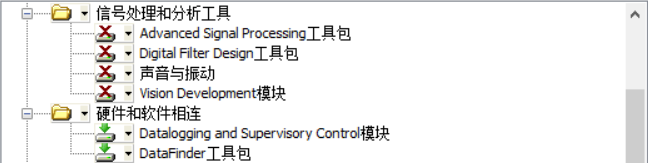
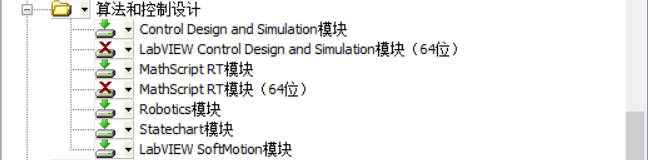
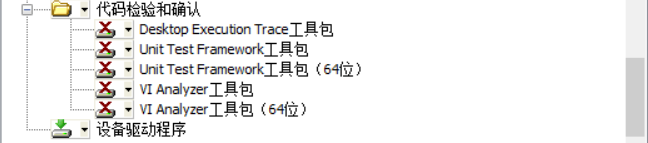
记得勾选上图中的
设备驱动程序
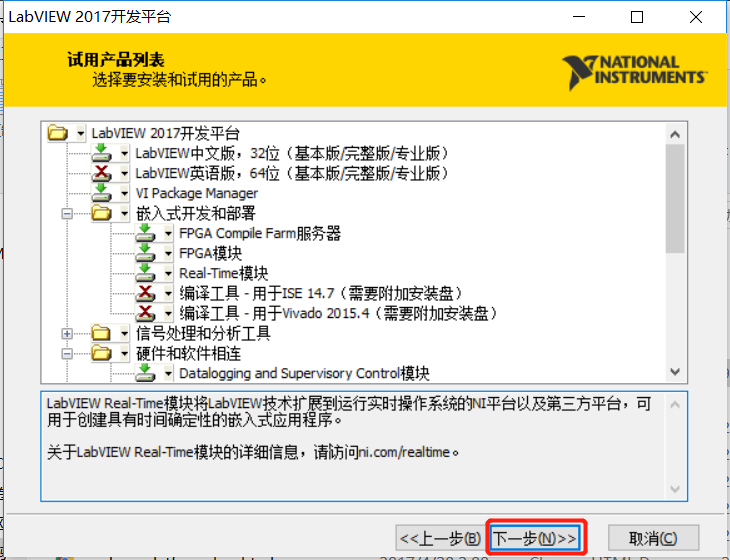
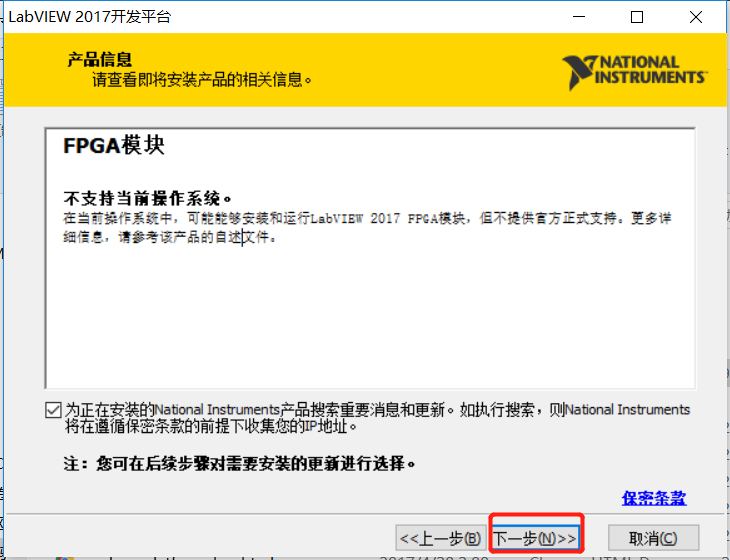
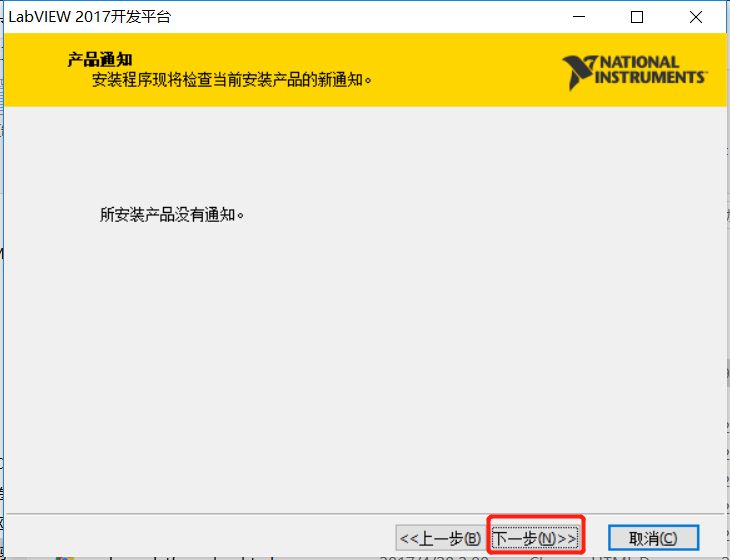
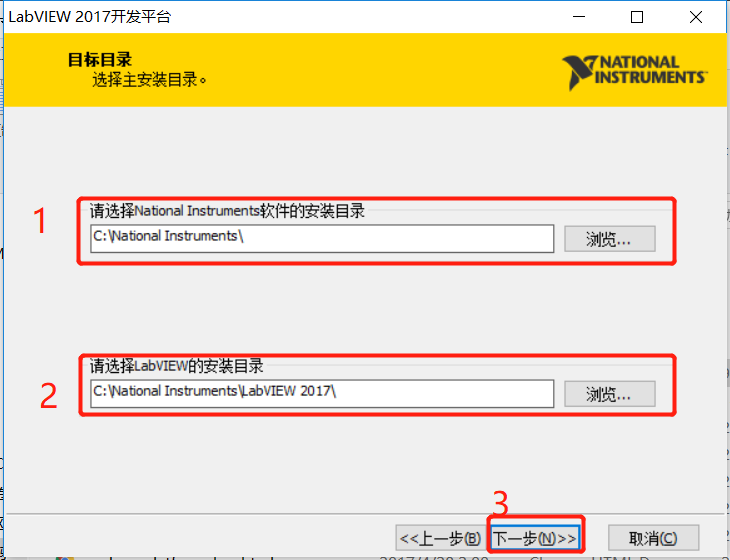
路径盘符请选择前面软件安装时所使用的盘符,也就是所有软件安装在同一盘符中
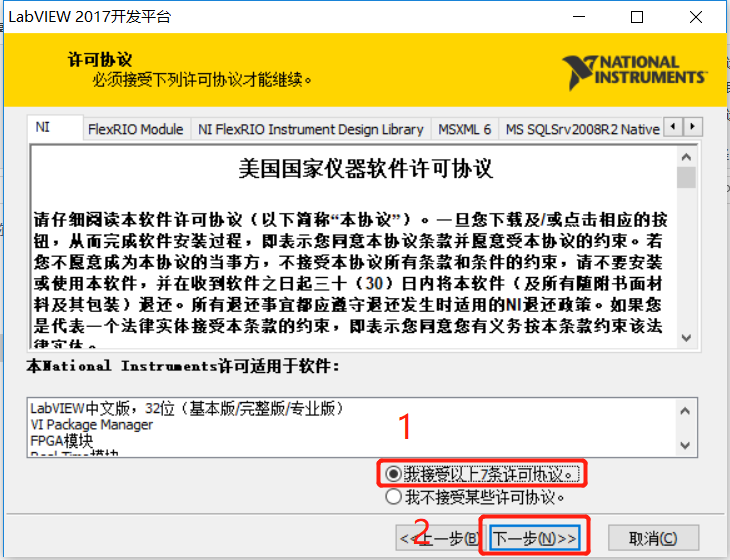
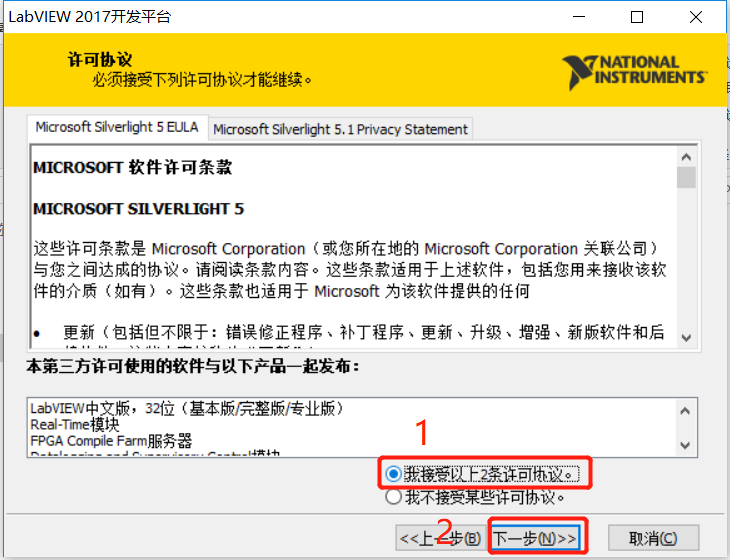
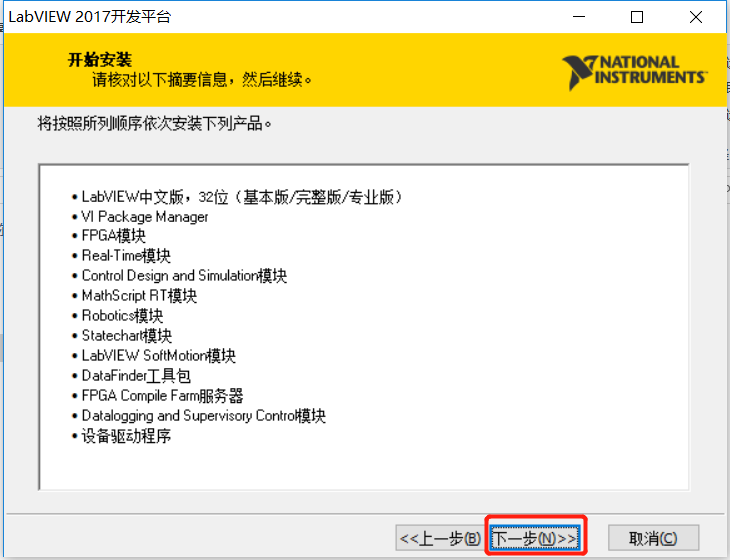
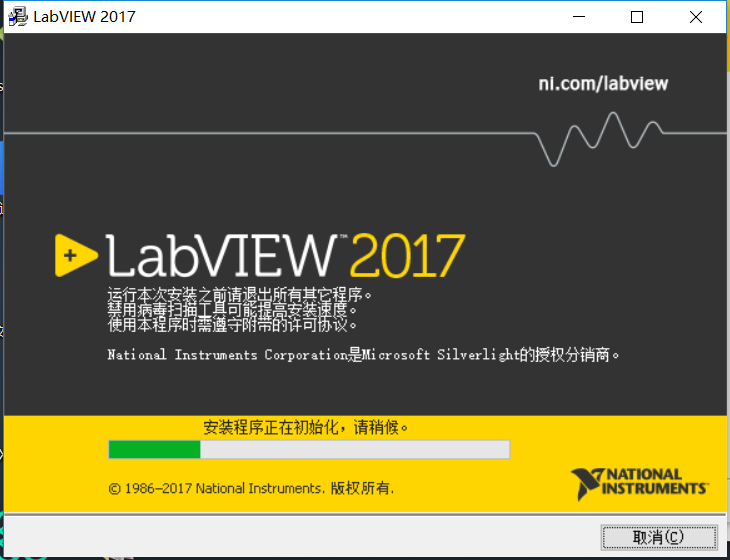
等待安装完成即可。
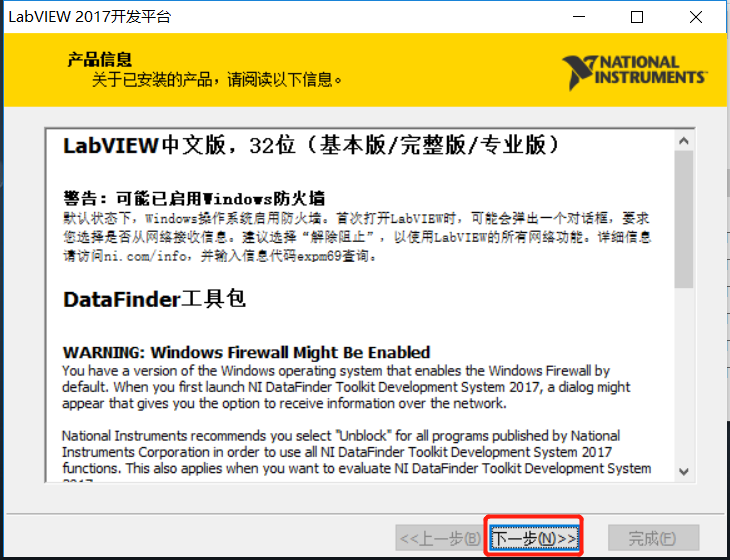
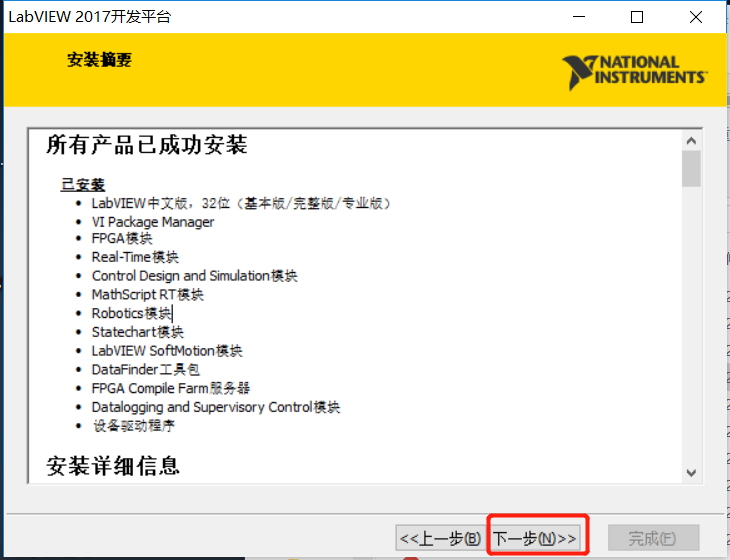
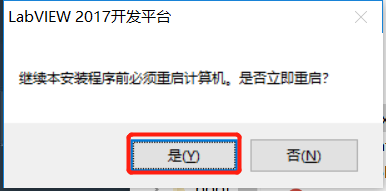
重启以完成安装。
3.6 LabVIEW 2017 FPGA Module Xilinx Compilation Tools for Windows
在文件夹 软件包中找到2017FPGA-WinVivado2015.4.iso解压后,进入解压后的文件夹,找到autorun.exe 运行。之后按照下面图示和提示操作即可。
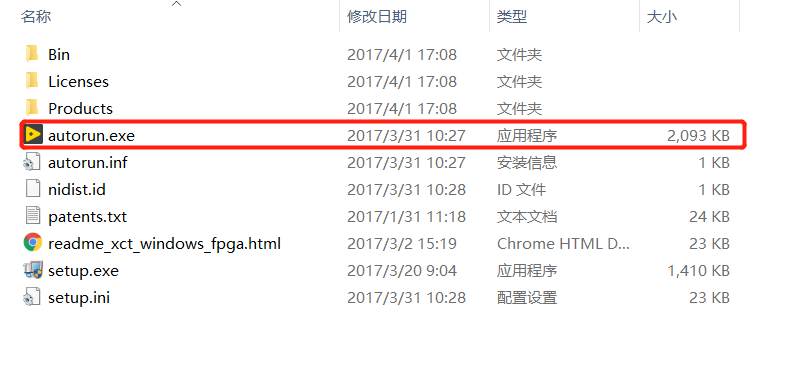
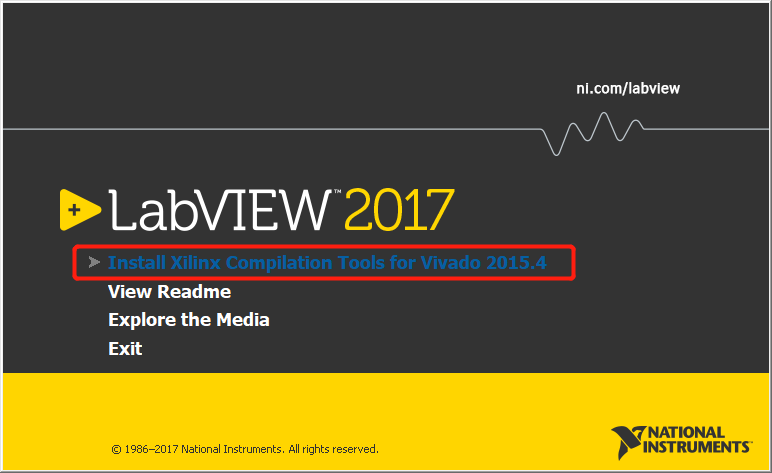
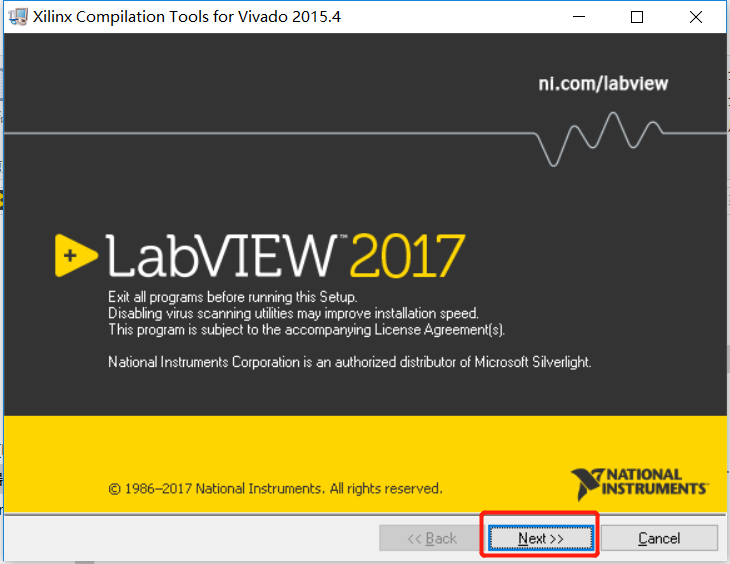
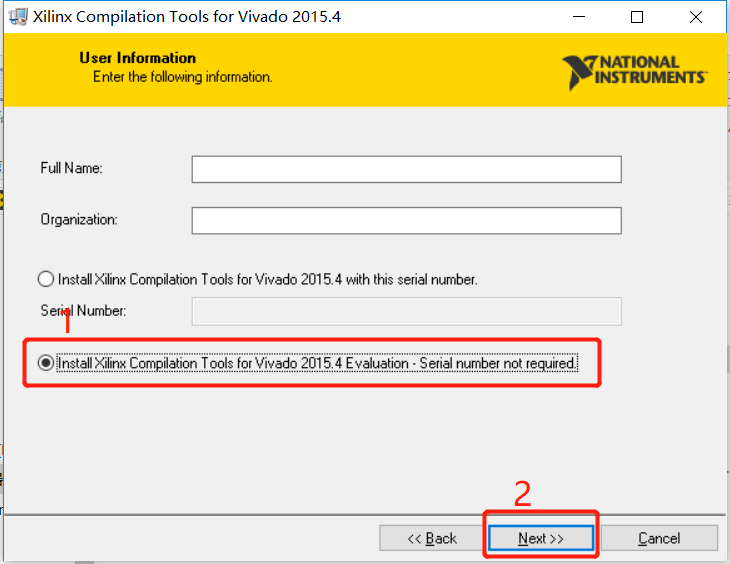
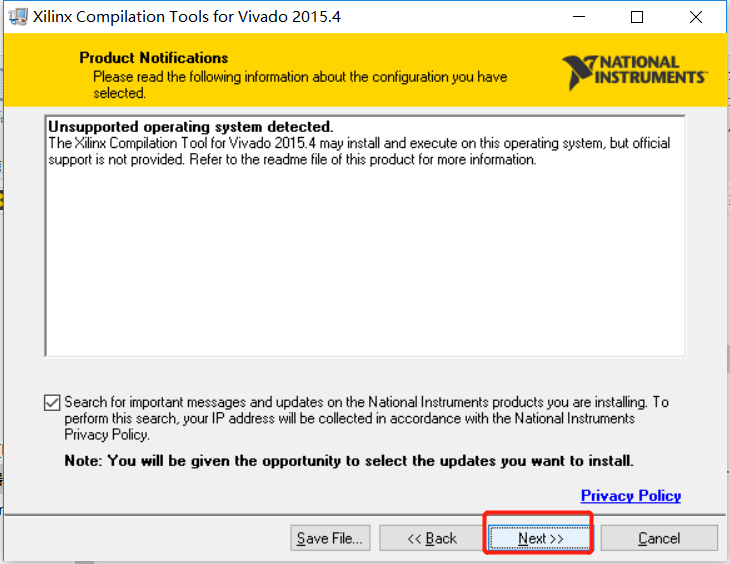
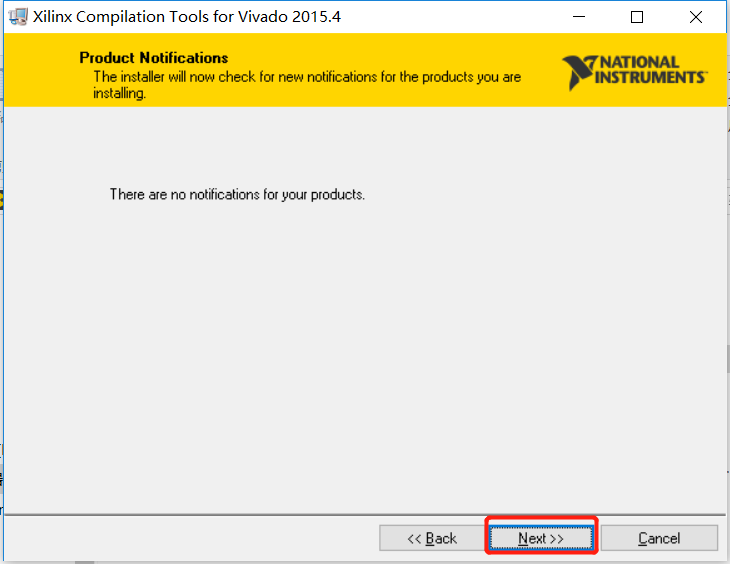
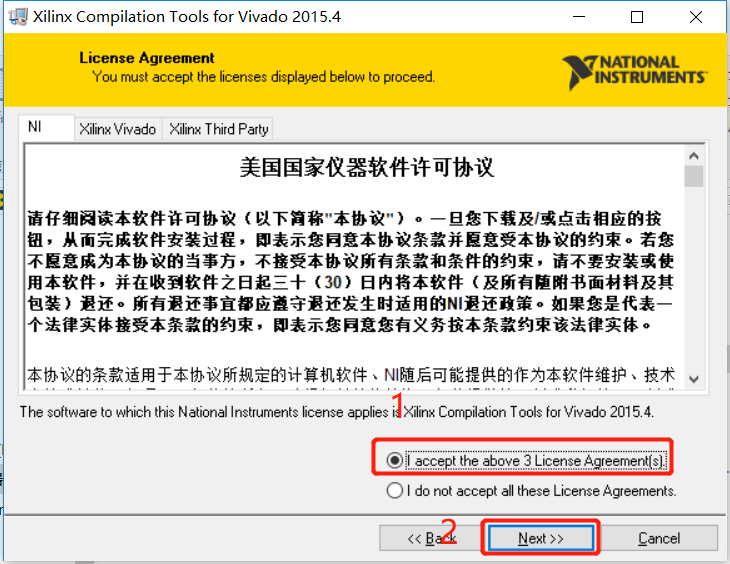
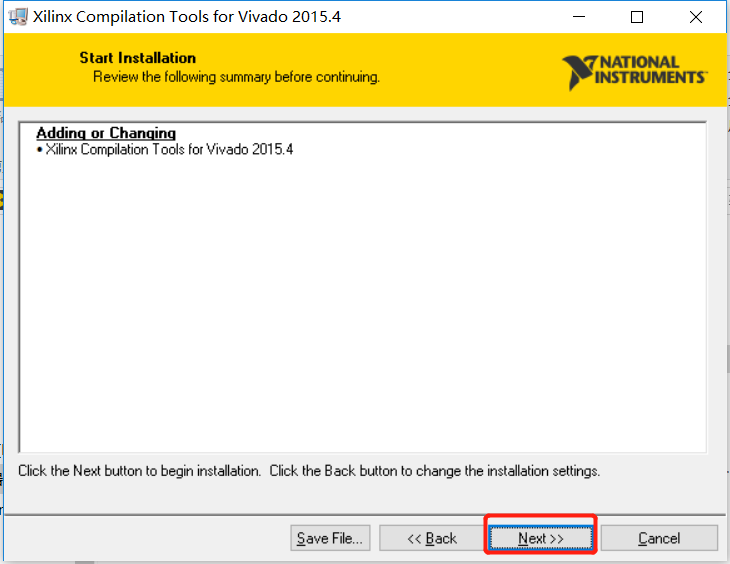
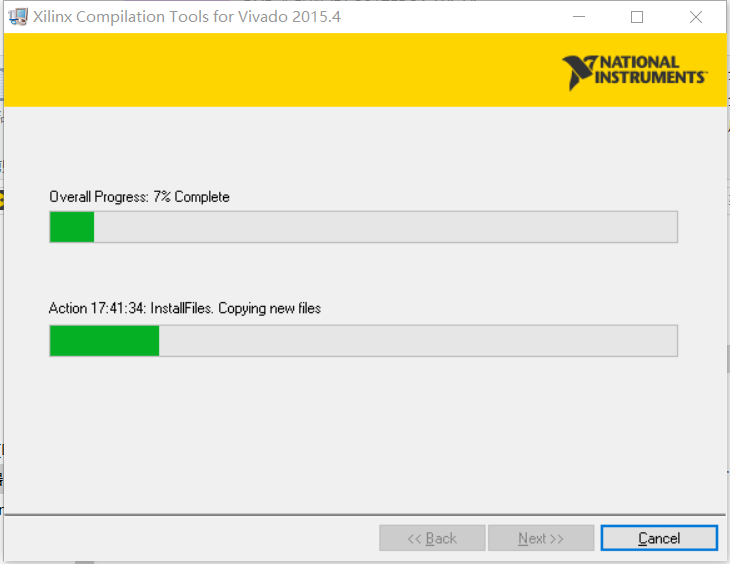
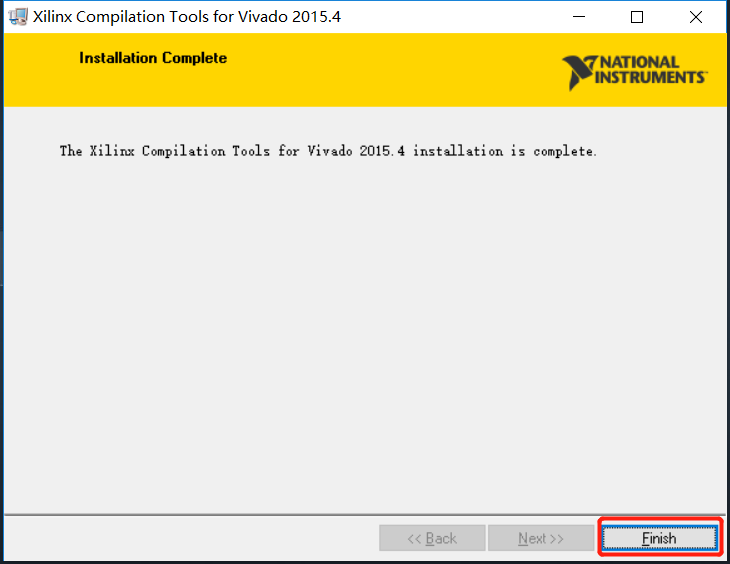
完成安装。
3.7 SPI模块
方法一、在文件夹 软件包中找到 IEDriver.rar 解压,将解压后的文件夹复制到Labview安装目录中,也就是路径 .\National Instruments\LabVIEW 2017\vi.lib\ 。复制后的效果如下图:

举例:如果在安装Labview的时候只修改了默认路径的盘符,那么应该复制到这个目录中
X:\Program Files (x86)\National Instruments\LabVIEW 2017\vi.lib\,X表示Labview的安装盘符。
方法二、
使用该方法前,请先激活NI所有软件,激活方法参见下文中
3.12 NI License Activator V1.1
-
在开始菜单中找到
VI Package Manager打开,如下图: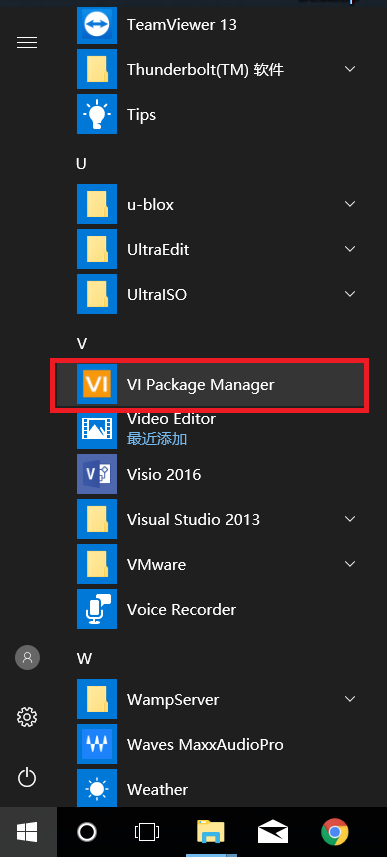
-
稍等片刻

-
第一次打开需要等待较长时间。等待其完成刷新列表。
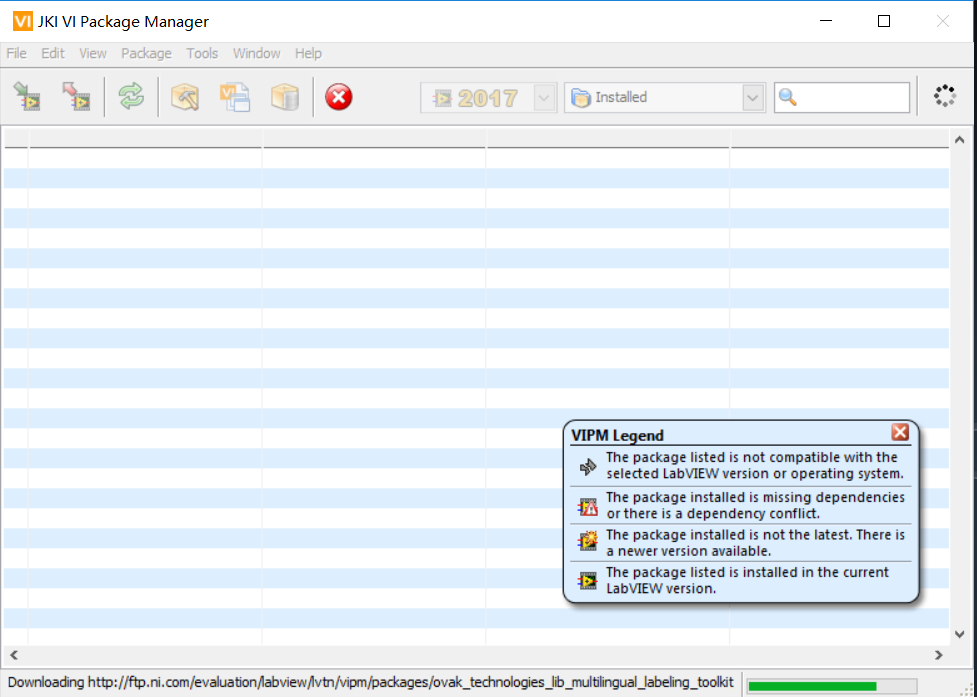
-
按照下图所示顺序,操作。
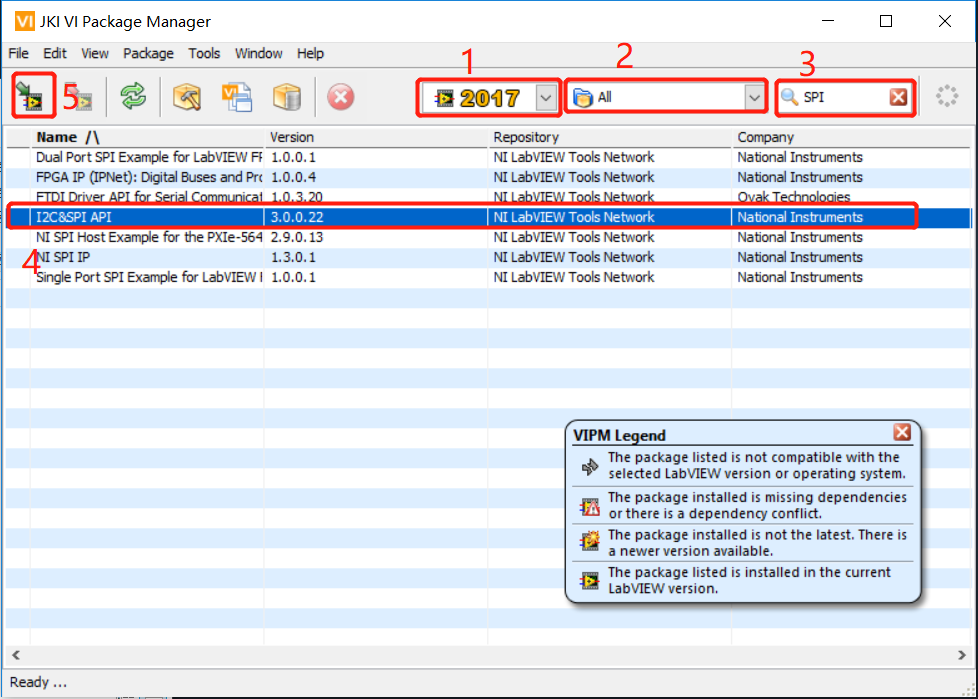
-
如果出现图示对话框,按照下图操作:

-
又出现下图提示,如图,选择接受。
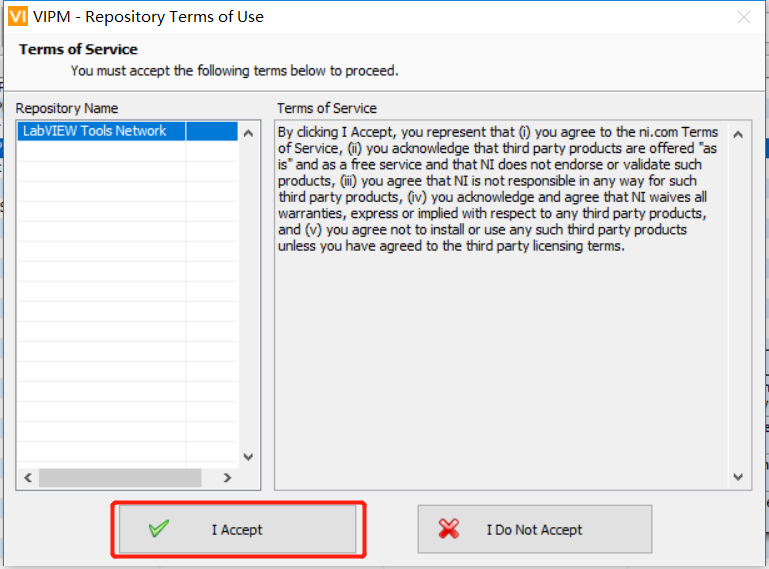
-
之后可能会弹出Labview2017的启动界面,不用理会。等待直到出现下图内容,表示安装完成。
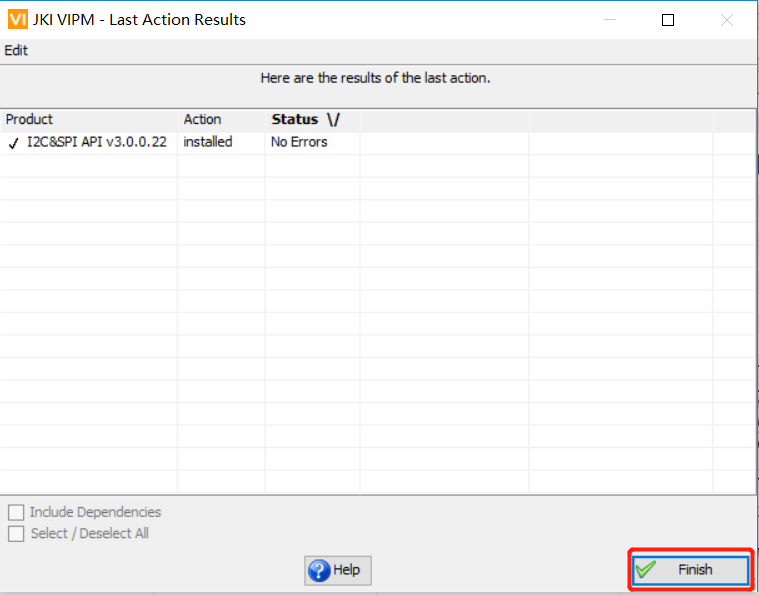
-
到这里SPI模块就安装完成了。
3.8 FlightGear2018
进入文件夹 软件包找到文件 FlightGear-2016.1.2.exe双击运行后,按照下面图示和提示操作即可:
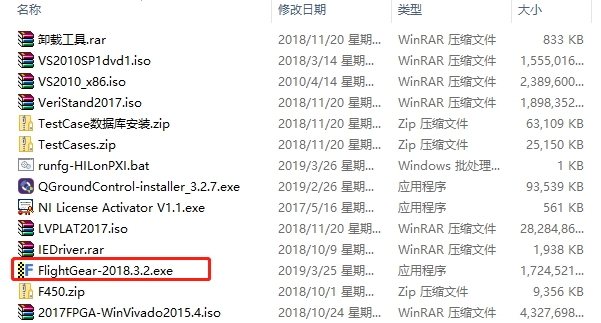
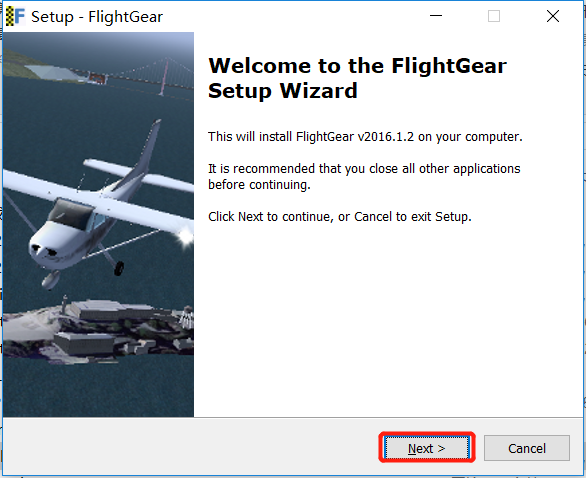
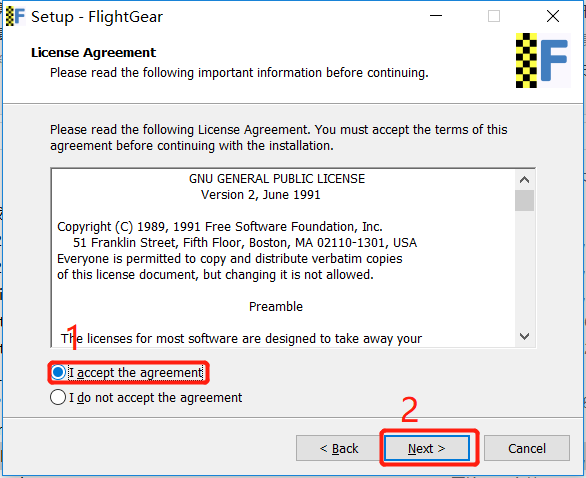
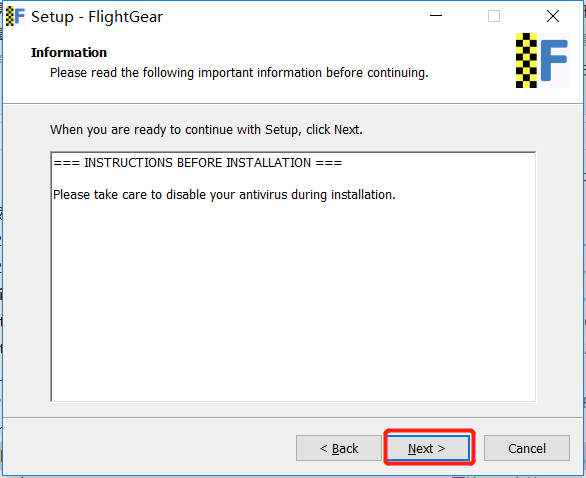
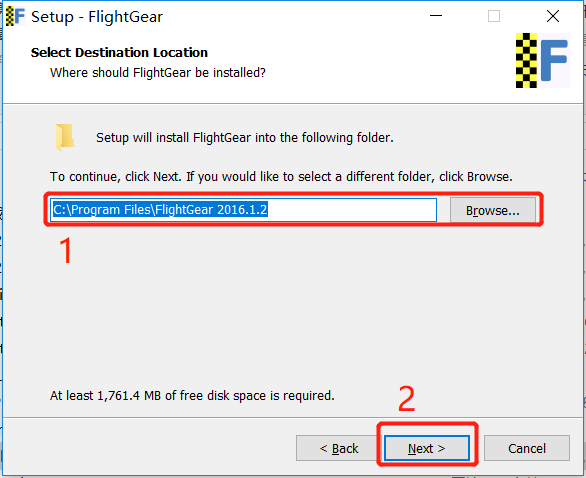
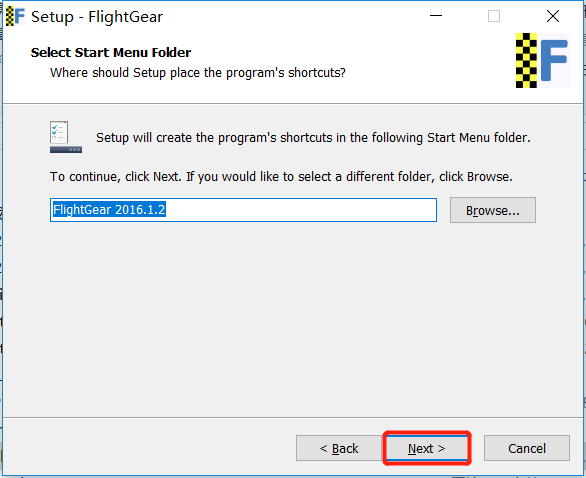
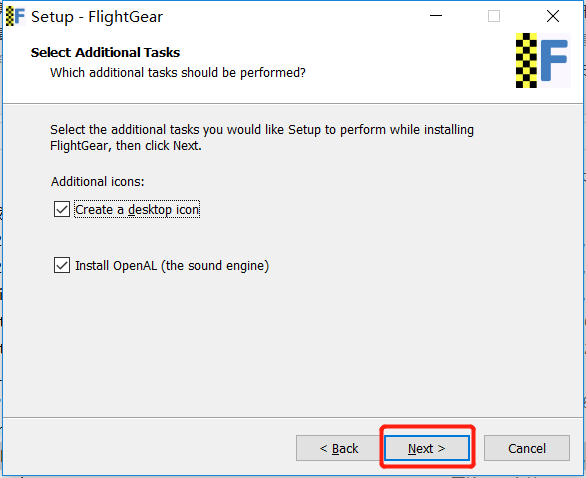
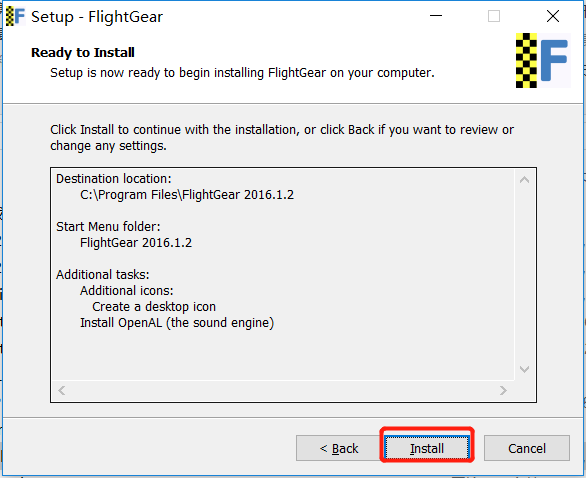
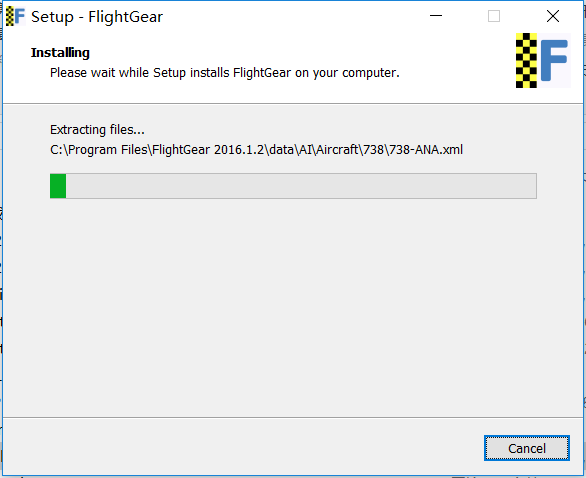
安装过程会弹出下图,安装界面点击
OK继续安装即可。
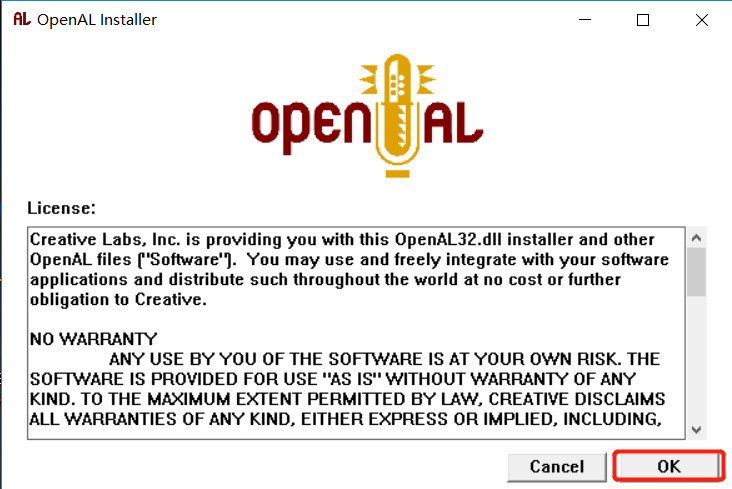
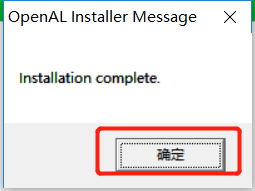
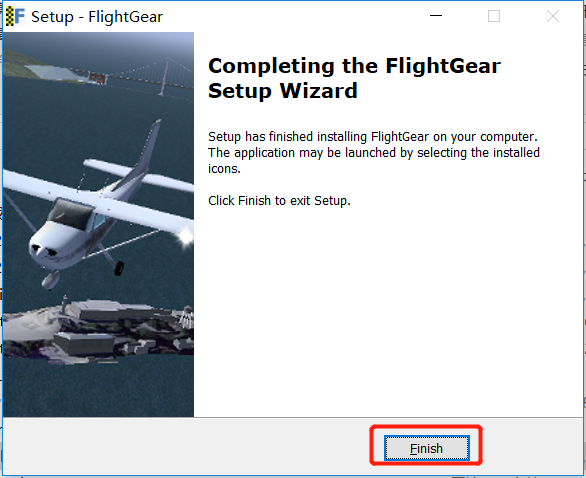
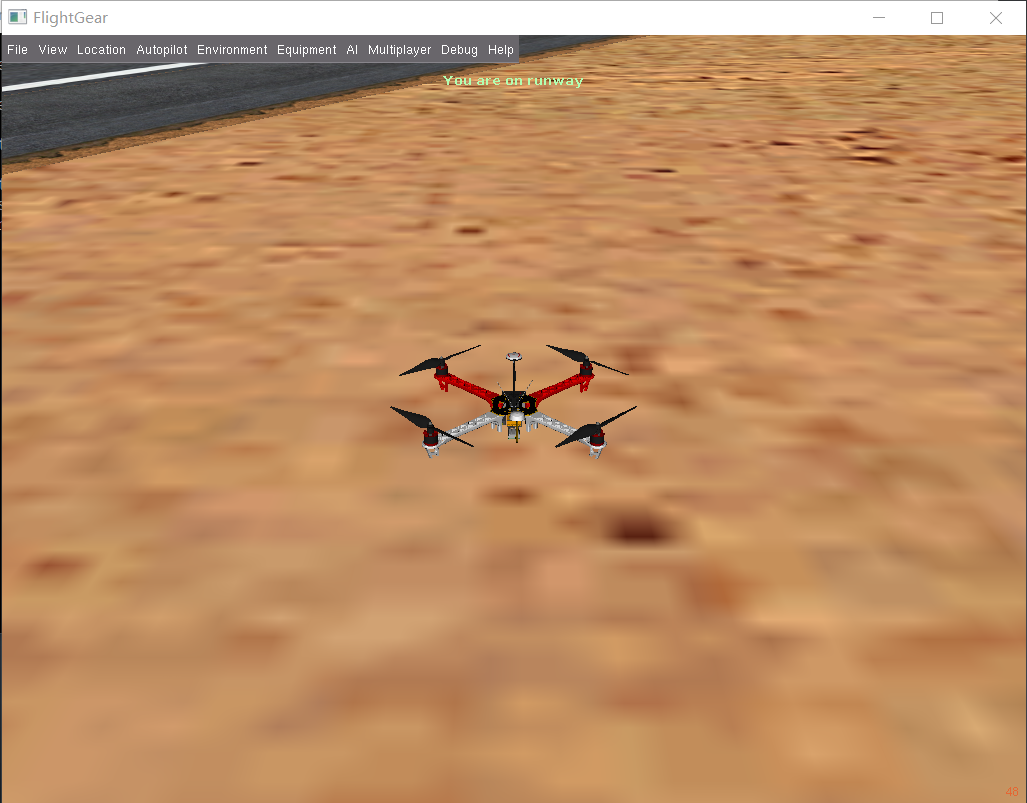
到这里就安装完成了。
3.9 四旋翼FlightGear模型
安装完成 FlightGear后需要将我们的旋翼无人机模型手动导入,用以显示仿真效果。
进入 文件夹软件包找到文件 F450.zip将其解压后,放到FlightGear的安装目录中去,具体路径是 .\FlightGear 2018.3.2\data\Aircraft
举例:比如FlightGear安装在了默认路径中,即
C:\Program Files\FlightGear 2018.3.2那么将解压后的F450.zip即文件夹F450复制到C:\Program Files\FlightGear 2018.3.2\data\Aircraft中,复制后的目录结构如下图,请复制后与下图比对,检查路径结构是否与图中一致。
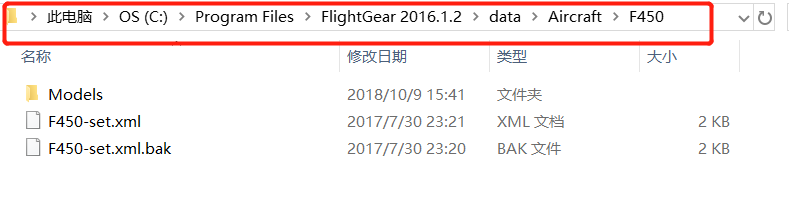
安装好模型后如何启动?在 软件包目录下找到文件runfg-HILonPXI.bat 用记事本或者其他文本编辑器打开按照如下进行相应修改(不要直接复制下面的脚本内容,否则可能会因为复制产生的多余字符导致脚本无法运行):
C:
cd C:\Program Files\FlightGear 2018.3.2

SET FG_ROOT=C:\Program Files\FlightGear 2018.3.2\data
.\\bin\fgfs --aircraft=F450 --fdm=null --native-fdm=socket,in,30,192.168.199.129,5502,udp --native-ctrls=socket,out,30,192.168.199.129,5505,udp --fog-fastest --disable-clouds --start-date-lat=2019:03:01:21:00:00 --disable-sound --in-air --disable-freeze --airport=PHNL --runway=08L --altitude=1 --heading=0 --offset-distance=0 --offset-azimuth=0 --timeofday=noon
代码说明:上面代码中
- 第一行:请将
C修改为FlightGear软件的安装盘符- 第二行:将
C:\Program Files\FlightGear 2018.3.2替换为自己的FlightGear安装路径,建议安装时使用默认路径,或者只修改盘符,这样第二行代码你只需要修改对应的盘符即可- 第四行:同样将其中的
C:\Program Files\FlightGear 2018.3.2修改为自己的FlightGear的安装路径,如果只是盘符不同,修改盘符即可。- 第五行以及后面:将第五行以及后面的IP地址(显然一共有两个IP地址)修改为自己电脑所在局域网的IP地址, 即,将两个
192.168.199.129都修改为自己的局域网IP,这两个一定要相同,如何查看自己的局域网IP请网上搜索,有很多方法。- 全部修改完成后,保存退出。双击运行即可。脚本文件可以放在磁盘的任何位置,这里没有特别的要求。
3.10 TestCase数据库
-
进入文件夹
软件包找到文件TestCase数据库安装.zip后解压,进入解压后的文件夹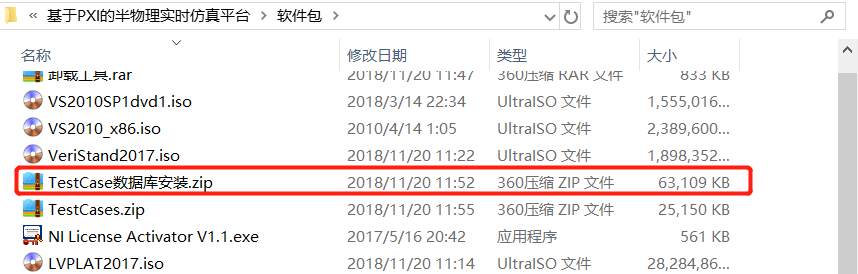
-
进入解压后的文件夹后看到下图中内容,将图中红框中的文件件夹复制到自己喜欢的位置,复制的路径最好不要有中文。复制后,进入该文件夹即
Navicat for MySQL内,里面还有一个文件夹也是Navicat for MySQL,进入。也就是路径.\Navicat for MySQL\Navicat for MySQL中,在里面找到程序文件navicat.exe,这个文件就是执行程序,这是一个绿色软件不需要安装,为了方便起见,在桌面创建一个快捷方式。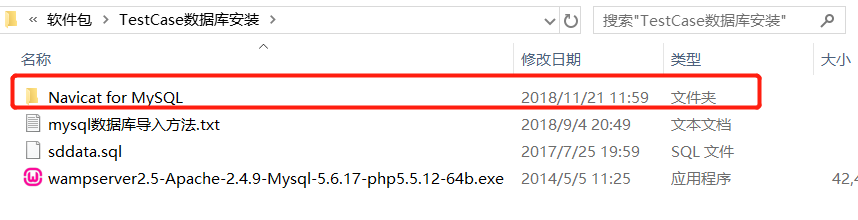
-
回到文件夹
TestCase数据库安装中, 选择下图中红色框中的软件,运行之。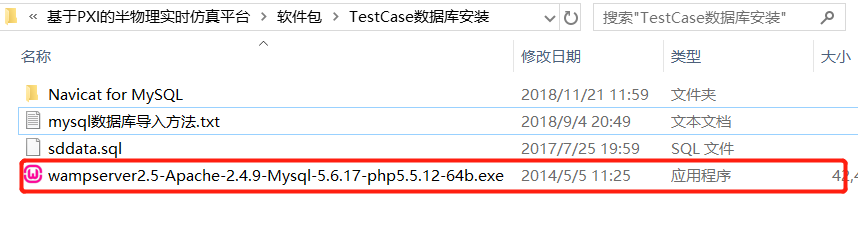
-
出现下面安装界面,之后按照后面图示操作,
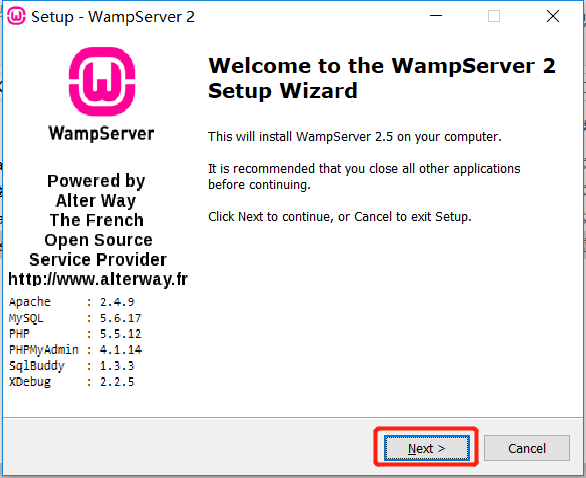
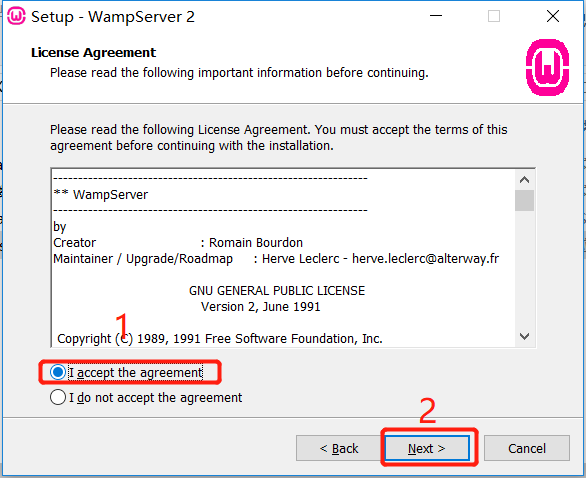
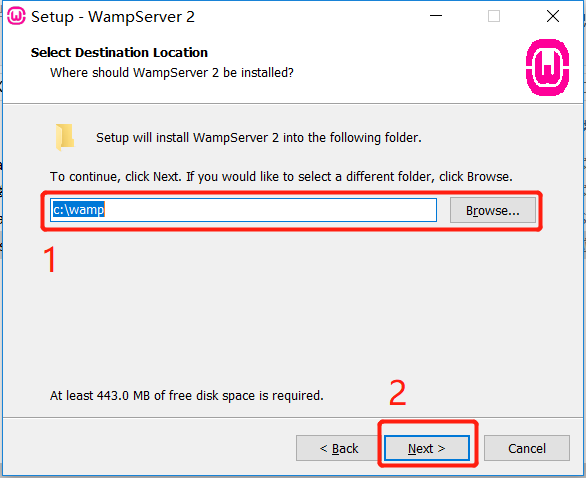
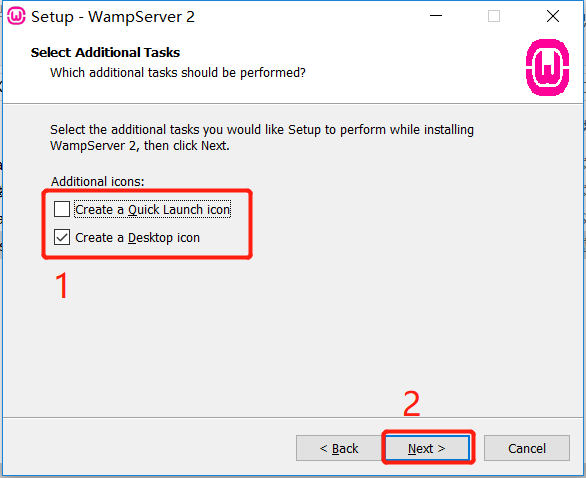
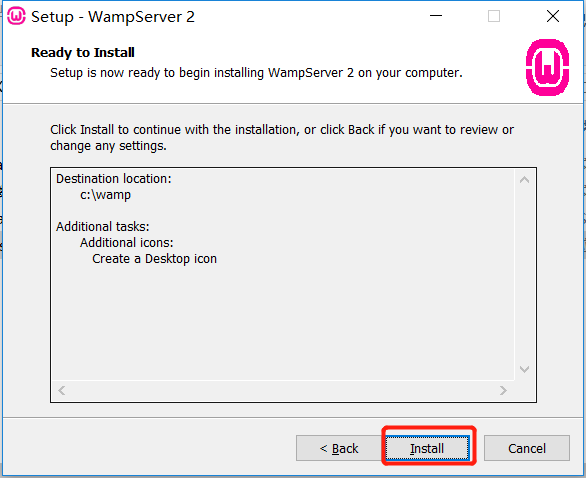
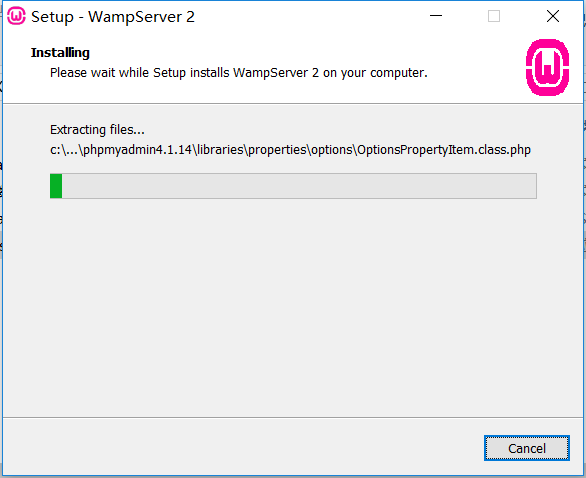
-
安装过程中会弹出下面对话框,直接选择
打开即可。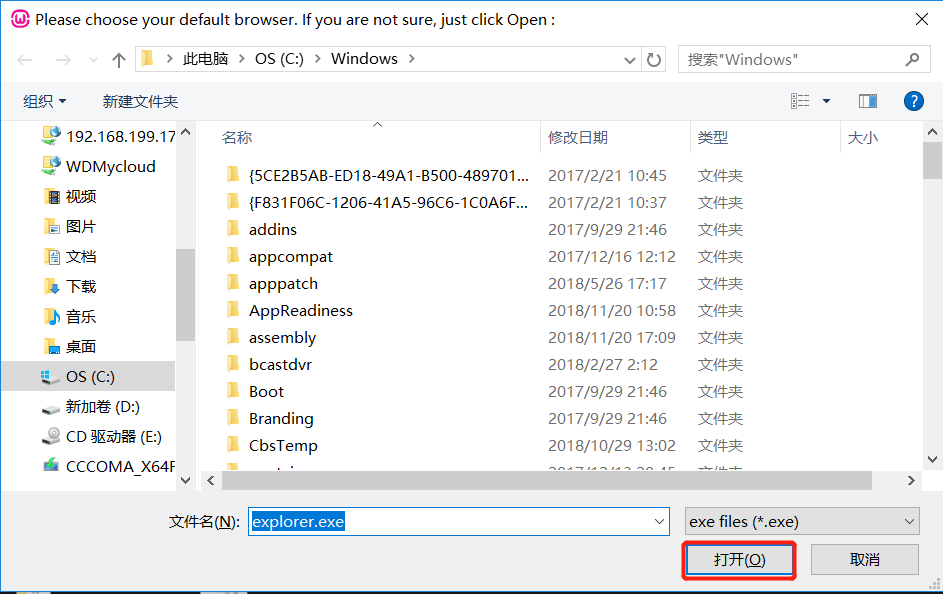
-
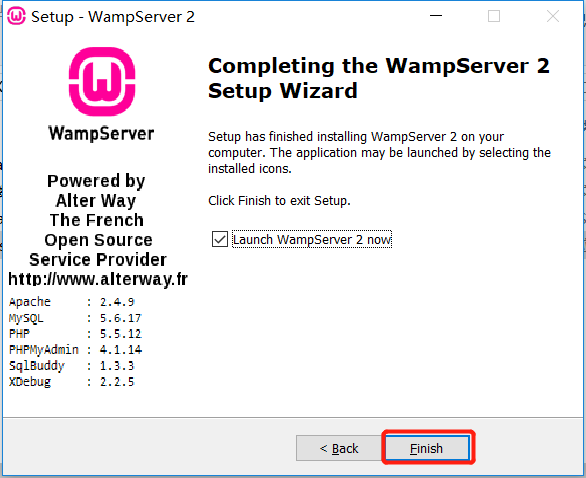
这里直接点
Next。再点击Finish。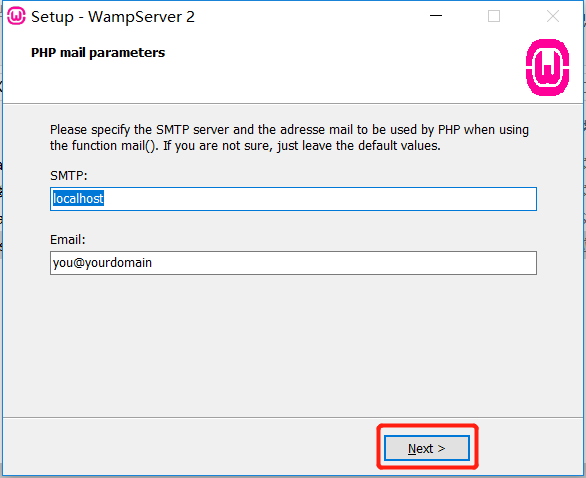
-
安装完成后,回到电脑桌面,找到前面创建的快捷方式,双击运行。

-
出现下图软件界面,菜单中选择
文件$\rightarrow$新建连接...如图: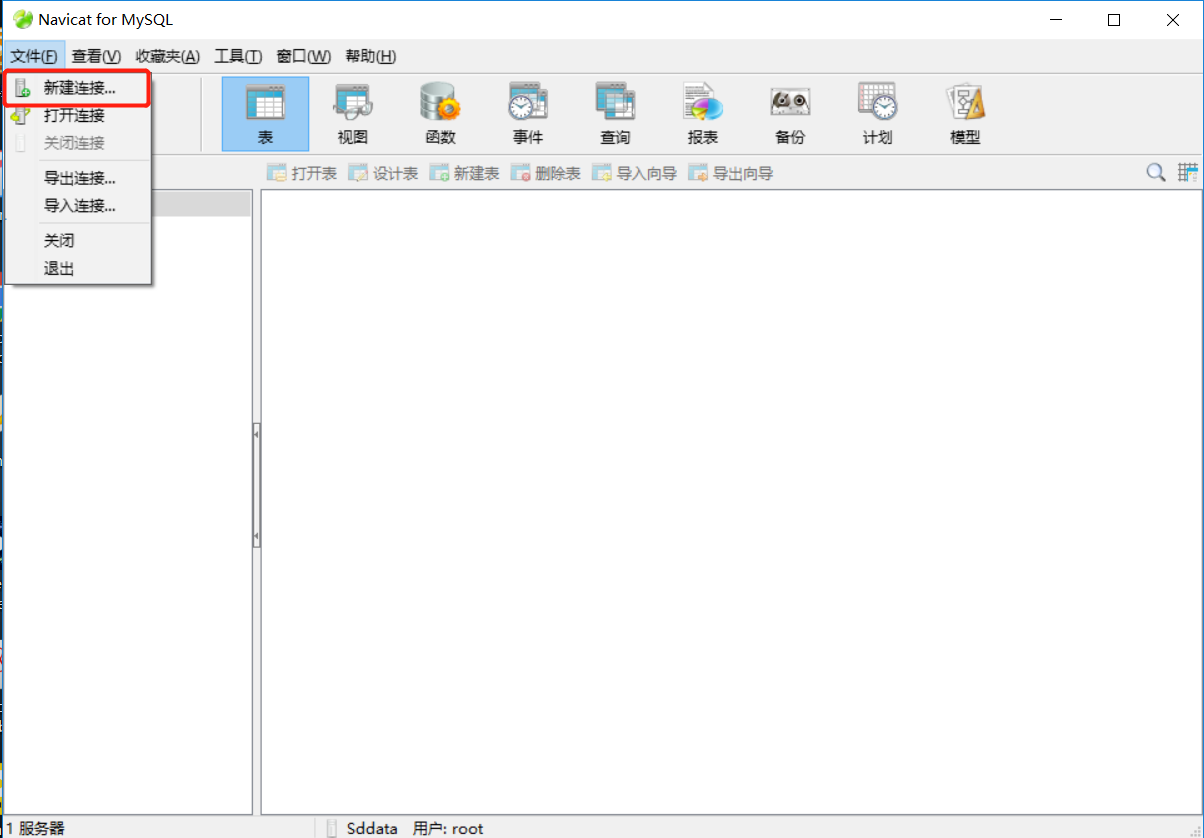
-
在弹出的界面中,按照下图所示输入图中内容
localhost和3306,最后点击确定。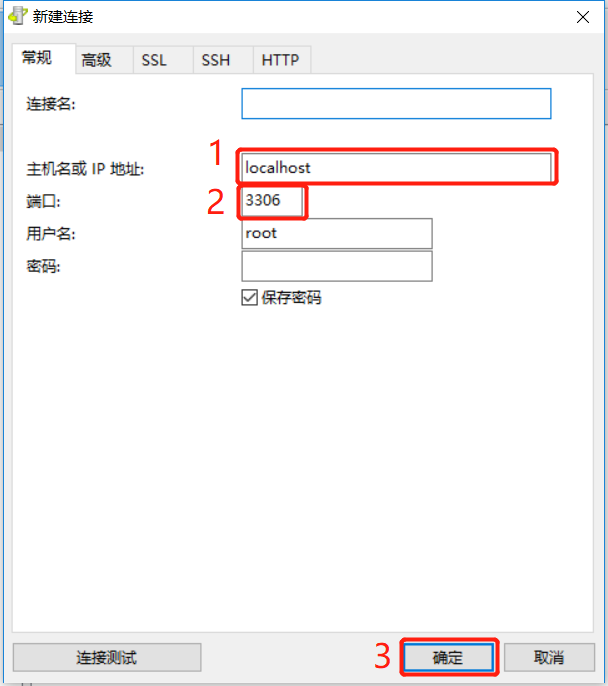
-
如下图,双击图示连接
localhost_3306,之后,右键出现快捷菜单中,选择新建数据库...: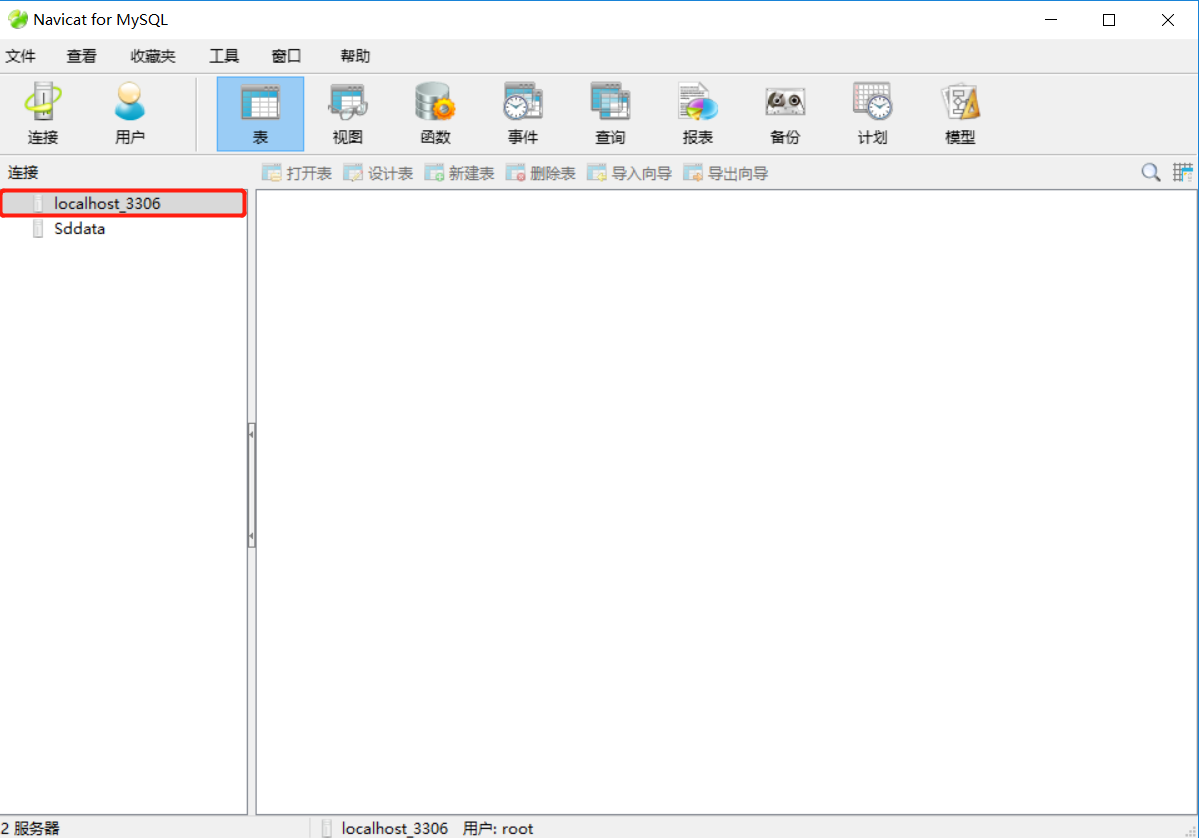
如图:
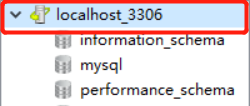
如图:
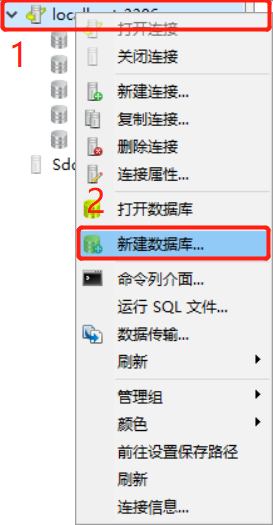
-
在弹出的对话框中,输入下图中所示内容
sddata,然后点击确定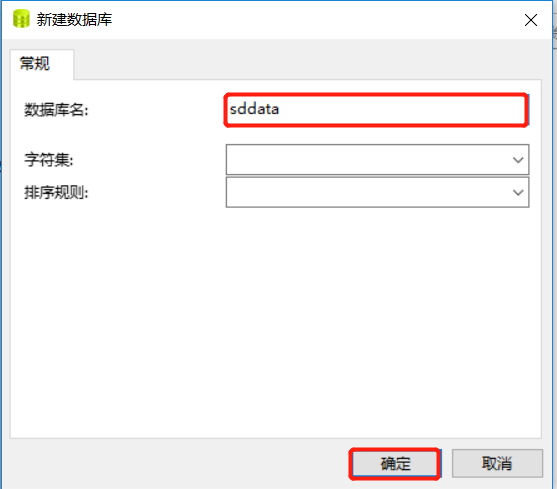
-
然后在==双击==新建的数据库
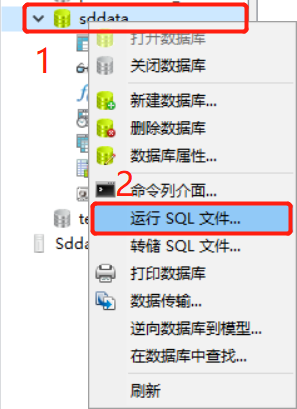
sddata,然后右键在快捷菜单中选择运行SQL文件...: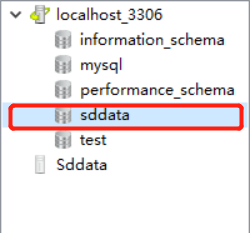
如图:
-
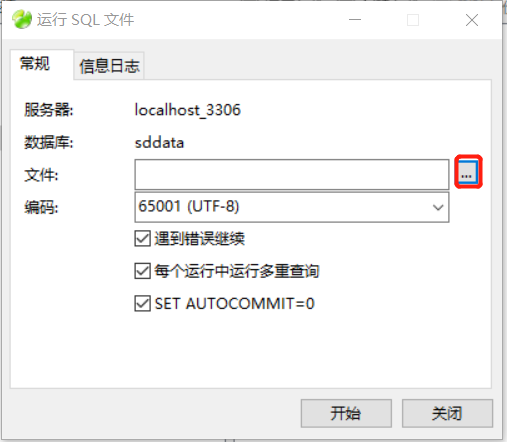
在弹出的对话框中,点击右侧的按钮(图中红框标出的按钮)
-
导航到
软件包$\rightarrow$TestCase数据库安装,选择文件sddata.sql,然后点击打开,如图所示: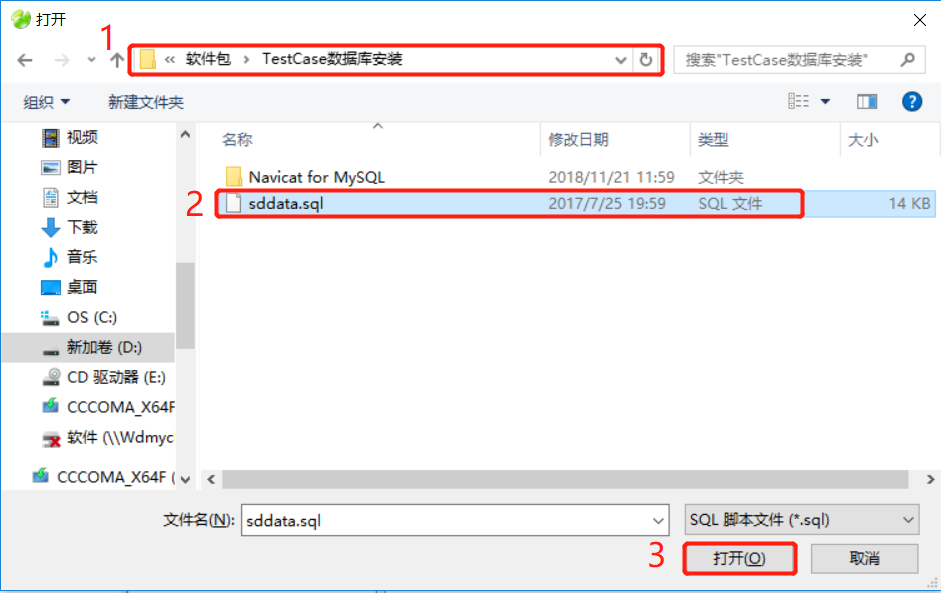
-
随后回到下图界面,点击
开始按钮,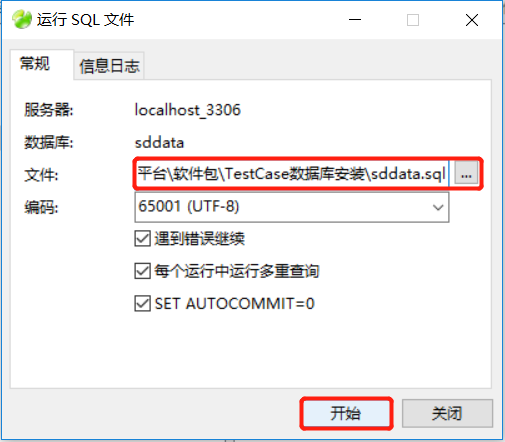
-
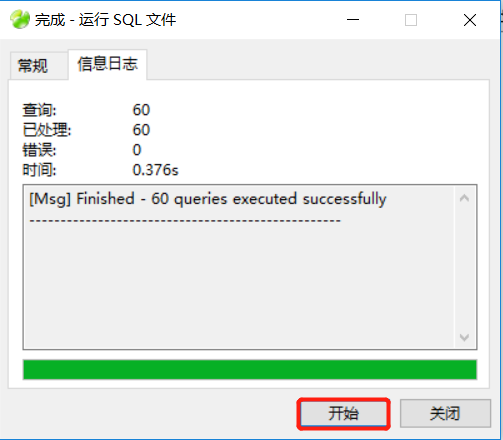
出现下图,进度条走完后,点击关闭。就完成了测试用例数据库的安装。之后关闭该软件。
3.11 TestCases
进入文件夹 软件包 找到文件 TestCases.zip。
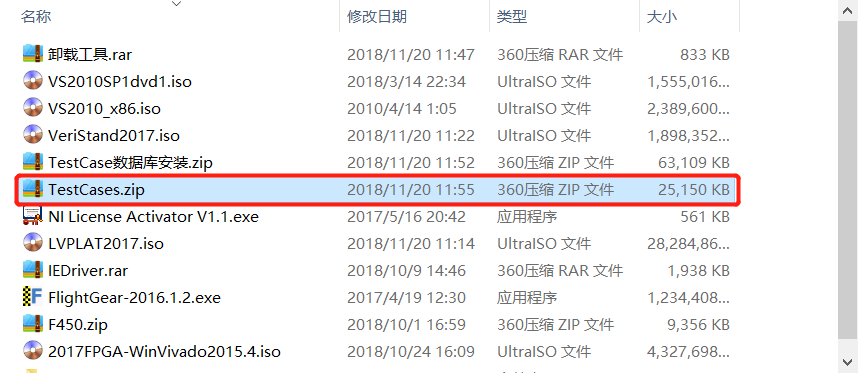
解压后复制到自己喜欢的路径中,路径中最好不要包含中文。依然是绿色软件,不需要安装。复制后,进入文件夹内,找到可执行程序 testcases.exe,这就是本软件的执行程序。方便起见,请创建桌面快捷方式。
3.12 NI License Activator V1.1
在文件夹 软件包中找到 NI License Activator V1.1.exe,右键以管理员身份运行,出现
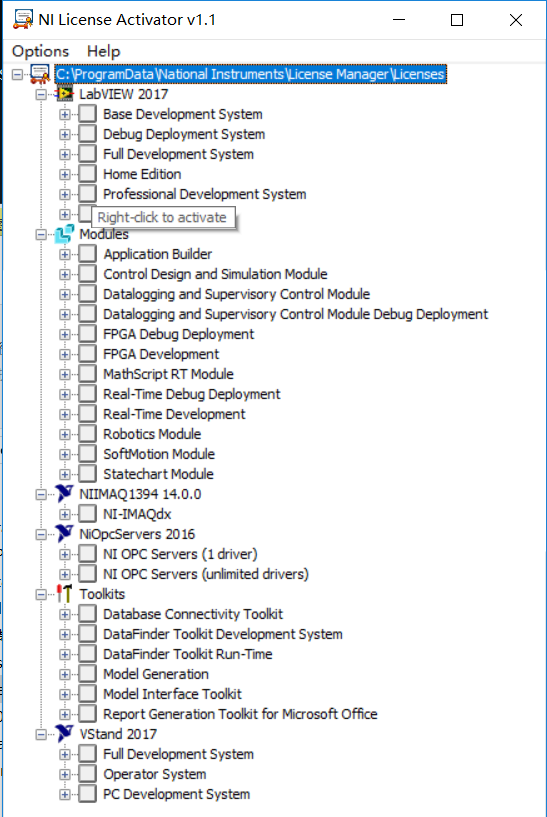
将鼠标放在需要激活的软件名字前,右键。如下图:
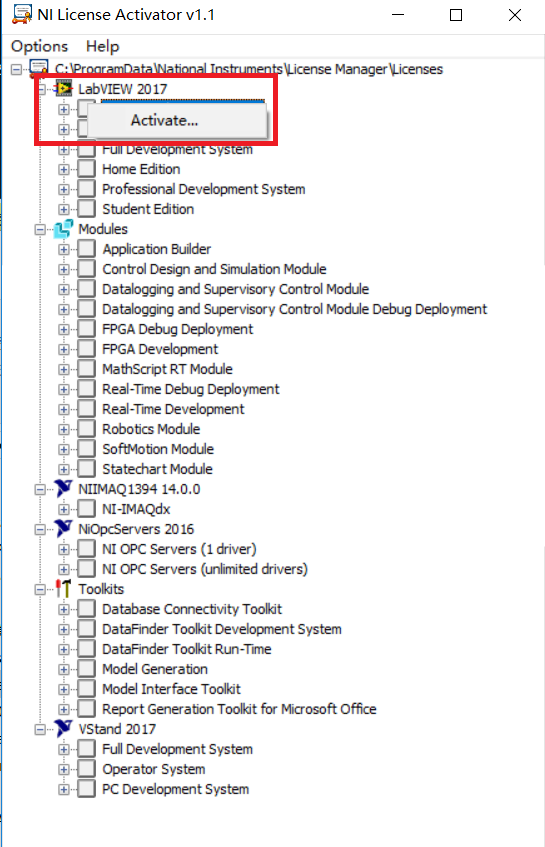
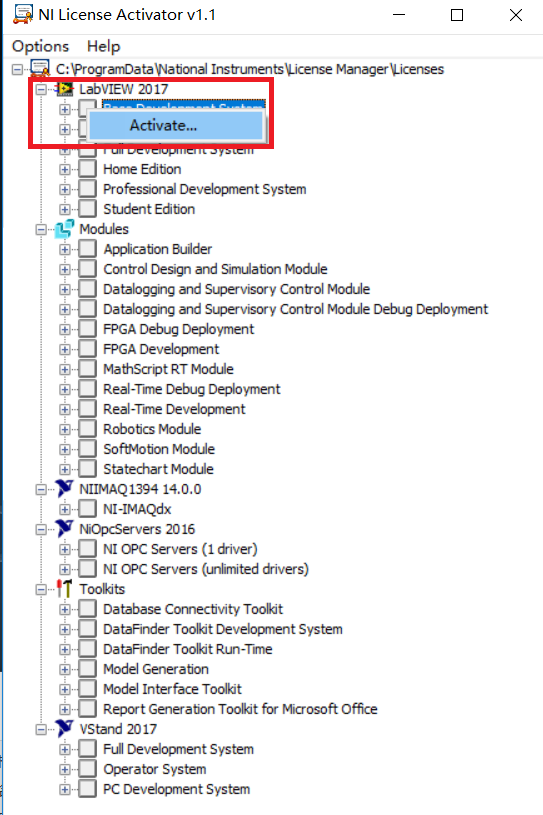
选择 Active完成激活。之后将所有软件按照这个方法激活,完成后如下图:
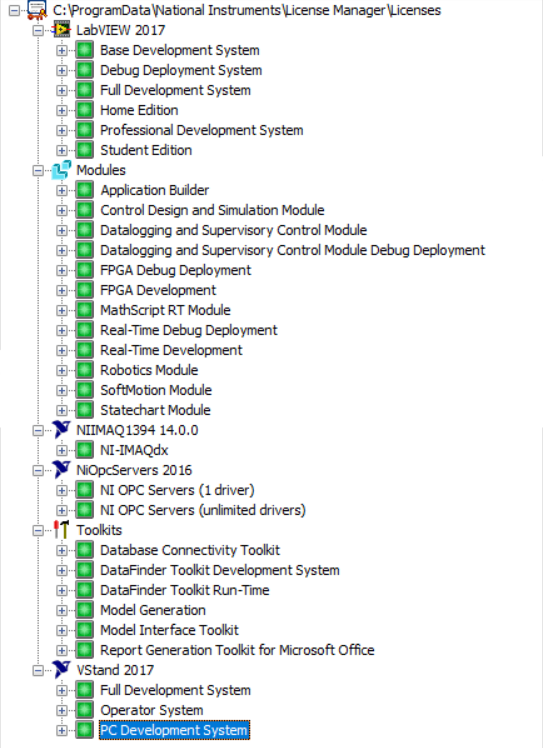
关闭软件完成激活。
卸载这些软件前先使用激活工具反激活,和激活操作相同。
3.13 卸载工具
在文件夹 软件包中找到 卸载工具.rar解压,进入解压后的文件夹,里面就是卸载工具。具体用法和说明请看下文中 5. 卸载。
3.14 QGC地面站
在文件夹软件包中找到QGroundControl-installer_3.2.7.exe双击运行安装。
飞控PX4固件版本与QGC地面站版本有些对应关系,所以QGC地面站不建议使用太新的版本,使用提供的版本即可。否则会出现无法正常连接飞控的问题
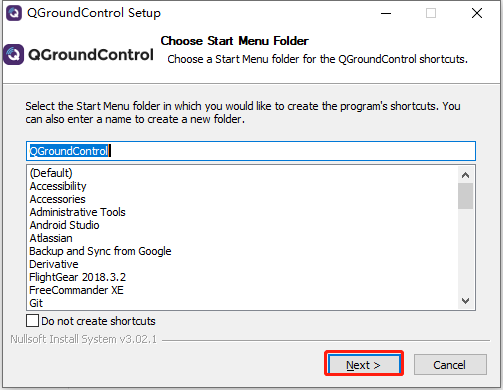
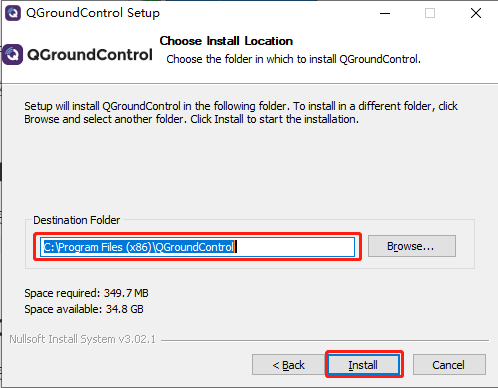
选择安装目录,点击安装即可
如果是电脑第一次安装那么会提示安装驱动,按照提示允许安装即可。